アークナイツエンドフィールドの工業基本操作

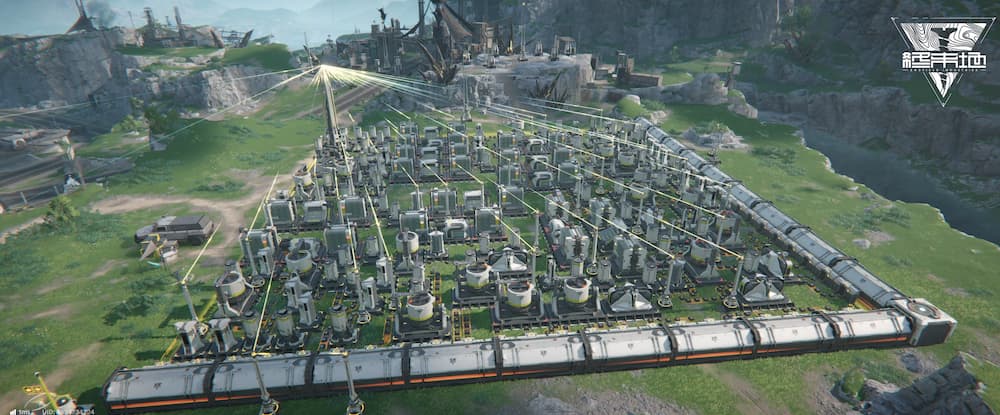
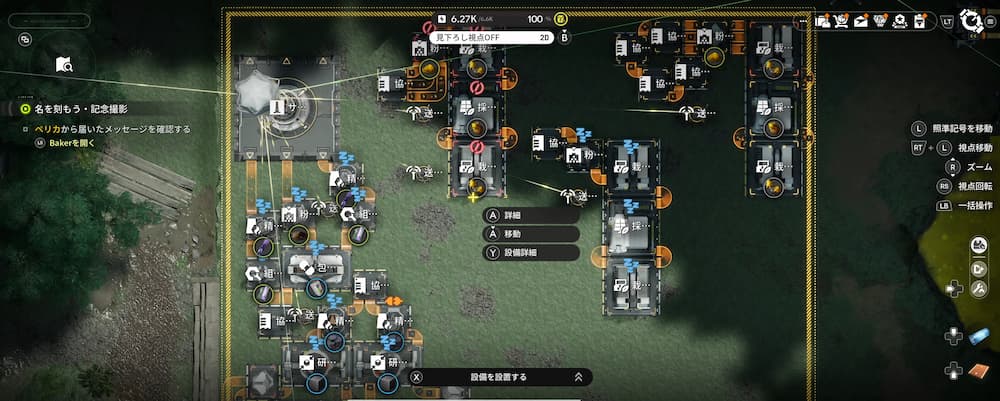
「アークナイツエンドフィールドのゲーム画像。広い工業エリアに多数の設備とラインが敷き詰められ、発電設備・加工設備・搬送ラインが密集して稼働している大規模工業レイアウトの全景」

四号谷地の私の中枢エリア・集成工業エリア

新しい工業エリアが追加された時、

「何作ったらいいんだろ…?」と戸惑うことがあると思います。

実際、私も久しぶりに触った時に操作を思い出すまで少し時間がかかりました。

工業はライン構成や設備の組み合わせを考えるのが楽しい部分ですが、

その前に “基本操作” のおさらいをしていこうと思います。

この記事では、工業で頻繁に使う

設置・収納・一括選択・ライン接続・電力周り

といった“操作そのもの”に絞ってまとめています。

ちなみに操作は、PC版・XBOX360コントローラーで行っています。

操作手順

とりあえず設備を置いてみたものの、

「これ邪魔だな…どうやって退かすんだ…?」

と悩んだ経験がある人は多いと思います。

ゲーム内チュートリアルでは製品の作り方や設備の説明はあるものの、

操作そのものの説明は意外と少ないんですよね。

ここでは、工業で特によく使う操作だけを、なるべく端的にまとめていきます。

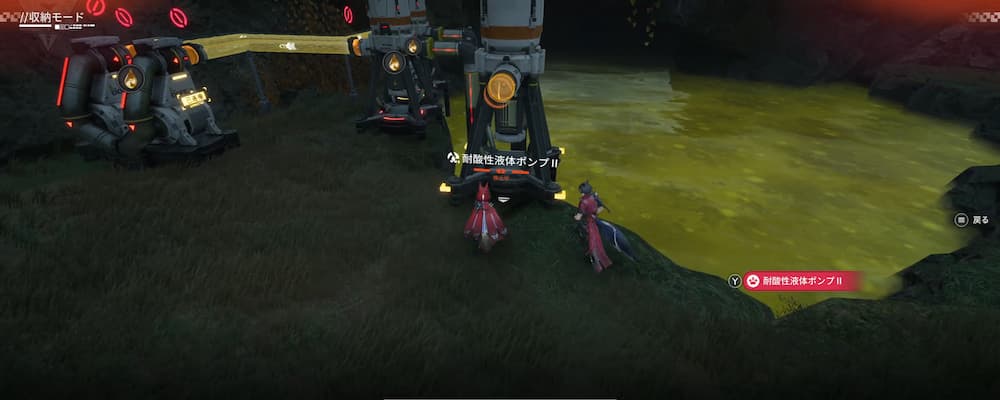
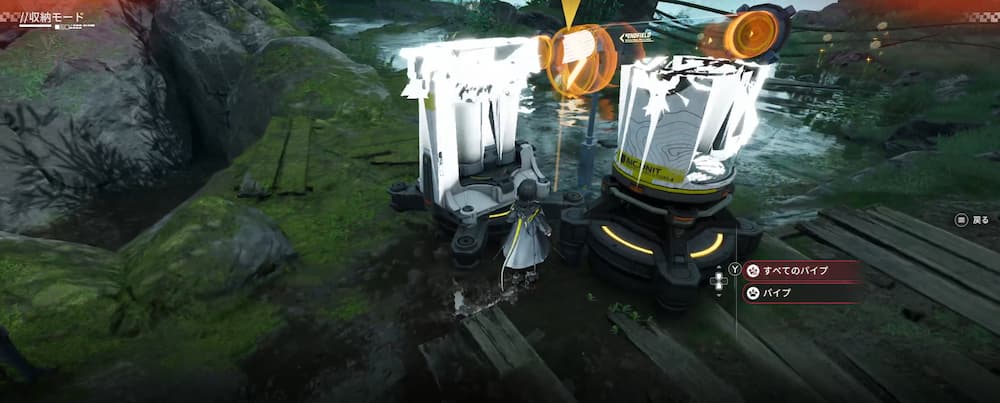
「アークナイツエンドフィールドのゲーム画像。耐酸性液体ポンプIIの前でキャラクターが操作しており、黄色い液体の採取ポイントに設置されたポンプと接続ラインが表示されている。画面は収納モードで、Yボタンで設備を収納できる操作ガイドが表示されている。」

収納モード中・Yボタン押せば収納できます。戻る場合はSTARTボタン

設備設置方法

工業エリア内で設備を設置する際は、

見下ろし視点(工業エリア内RSボタン/私の環境では、右スティック押込。解除はBボタン)に

切り替えて作業するのが一番分かりやすいと思います。

見下ろし視点にすると、画面中央下に操作ガイドが表示され、

Xボタンで設備一覧を開き、設置したい設備を選択して配置できます。

設備の向きは設置前に回転で調整できますし、

置き間違えても設備を選択すれば そのまま移動 もできます。

協約核心も移動できます(収納はできません)
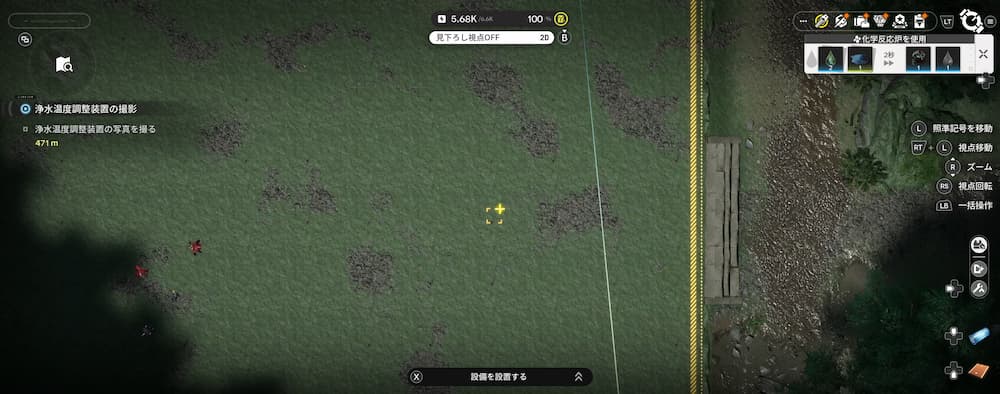
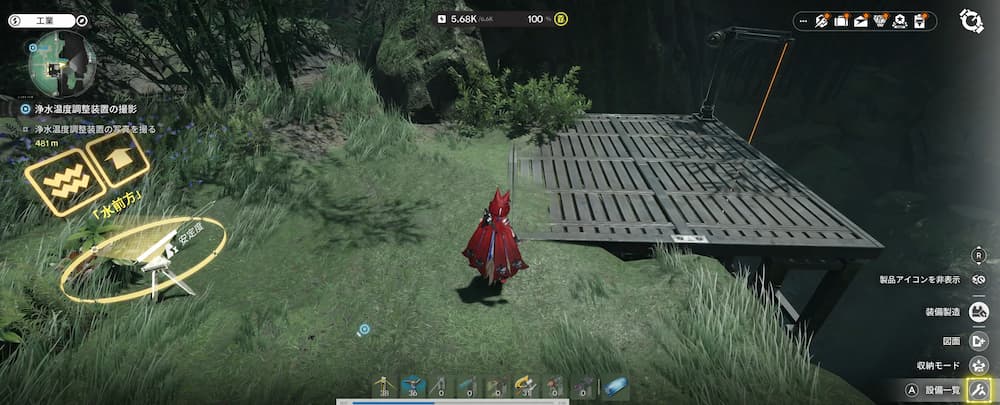
「アークナイツエンドフィールドのゲーム画像。見下ろし視点OFFの状態で、浄水温度調整装置の撮影任務が表示されているフィールド画面。草地と舗装エリアが並び、右側に黄色いラインで区切られた通路が見える。」

見下ろし視点での作業したほうが配置をイメージしやすいと思います

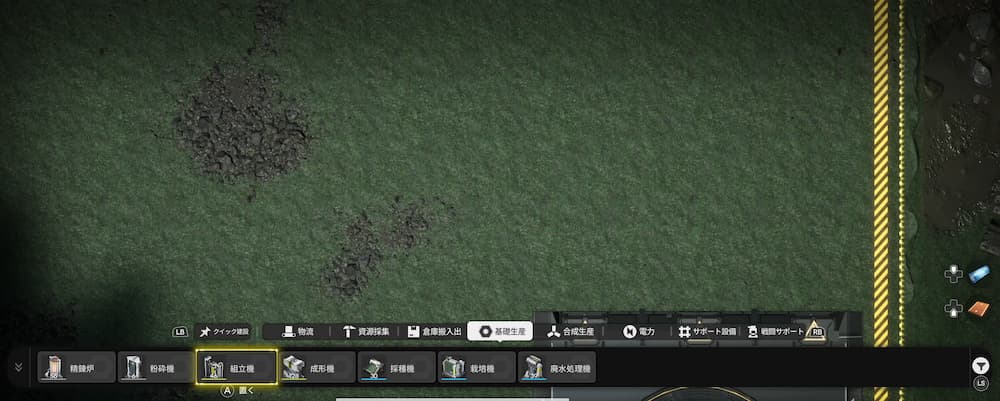
「アークナイツエンドフィールドのゲーム画像。見下ろし視点で設備一覧が開かれ、組立室が選択されている状態。画面下部に精錬炉・粉砕機・成長場・研磨機などの設備アイコンが並び、右側には黄色と黒の警告ラインが引かれた通路が表示されている。上部には『見下ろし視点でXボタンを押して設備一覧を開く』という操作ガイドが表示されている。」

見下ろし視点でXボタンを押して設備一覧を開いて、設置したい設備を選択する

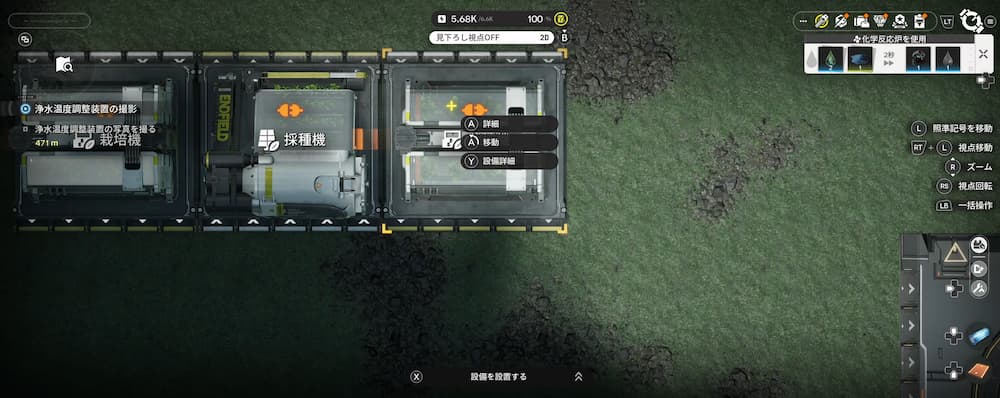
「アークナイツエンドフィールドのゲーム画像。海水温度調整装置の建設画面で、採掘機が設置されている様子が見下ろし視点で表示されている。右側には詳細・移動・整列調整などの操作メニューが並び、画面下部には『設置をミスっても詳細→収納で片付けられる』という説明が表示されている。」

設置をミスっても移動回転収納などできます。この場合収納は「詳細→収納」

探索時の設備設置方法

工業エリアの見下ろし視点を使わず、

探索中にそのまま設備を設置したい場合は、方法が2つあります。

  • 道具箱から直接、設置したい設備を選ぶ
    → 探索中に手早く置きたい時に便利。
  • 工業モードに切り替えて、設備一覧から選択して設置する
    → 設備を持ち歩きたくない人or栽培・採掘・排水などでパイプ分流機などを工業エリア外に設置したい場合。


探索中でも工業エリア内でも、

「道具箱から設置」か「工業モードで設備一覧から設置」この2択で覚えておけば十分です。
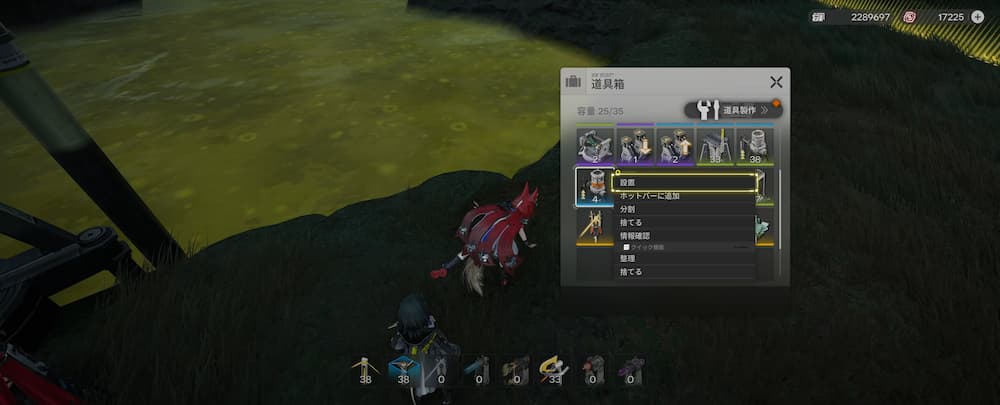
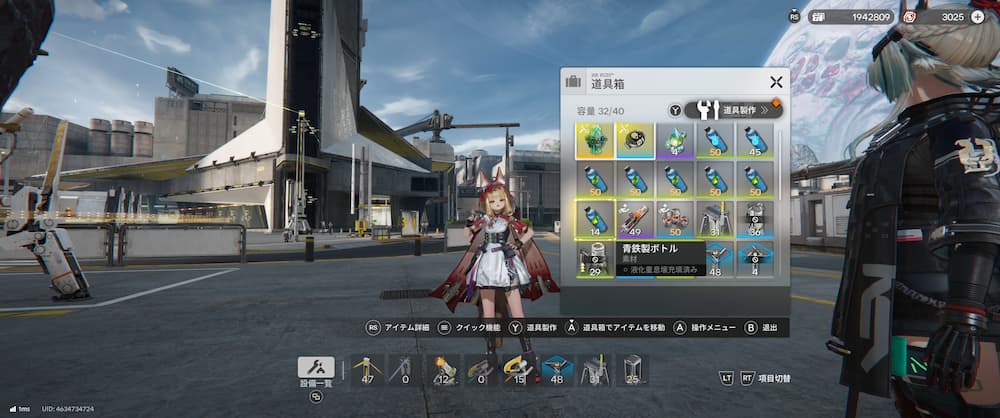
「アークナイツエンドフィールドのゲーム画像。草地の前でキャラクター「ロッシ」。右側には道具箱メニューが開かれている。所持中の設備一覧が表示され、設置・分割・捨てるなどの操作項目が並んでいる。」

道具箱に所持している設備を設置しようとしてる画像です

「アークナイツエンドフィールドのゲーム画像。草地の崖際でキャラクターが立っており、画面右側に工業モードの操作UIが表示されている。設備設置アイコンが左側に並び、上部には『工業モード→設備一覧やホットバーからでも設備設置ができます』という説明が表示されている。」

工業モード→設備一覧やホットバーからでも設備設置ができます

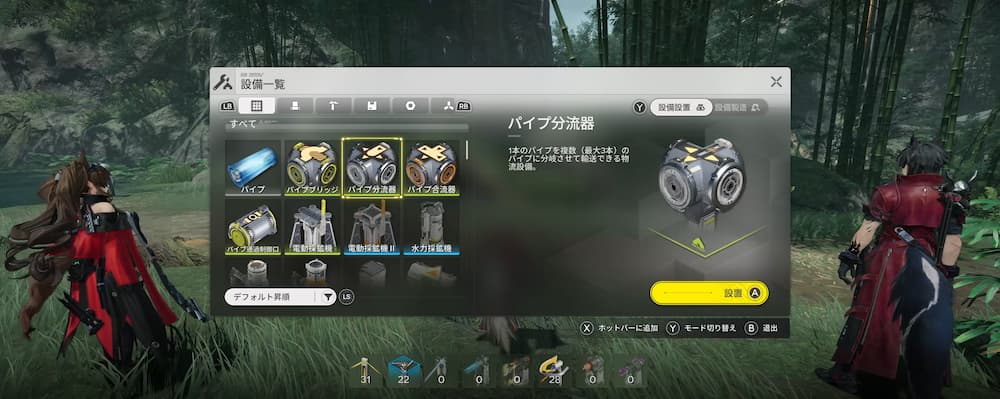
「アークナイツエンドフィールドのゲーム画像。森林エリアでキャラクターが立ち、中央に設置一覧メニューが開かれている。パイプ分流器が選択されており、ホットバーへの追加やモード切替などの操作項目が表示されている。」

設備一覧→ホットバーへの追加 が便利です。手元になくてもホットバーへ登録できます

収納方法

工業ラインで設備を片付けたい時は、

設備を選択して収納する方法

一括選択でまとめて収納する方法(見下ろし視点のみ) の2種類があります。

  • 設備を個別に収納する場合
    設備を選択 → 画面下の操作ガイドにある 収納 を選ぶ
  • 複数まとめて収納したい場合(見下ろし視点)
    一括選択 → 収納→ 範囲内の設備をまとめて片付けられます

また、工業モード中は 収納モード に切り替えることで、

選択した設備を Yボタンで収納 できます。
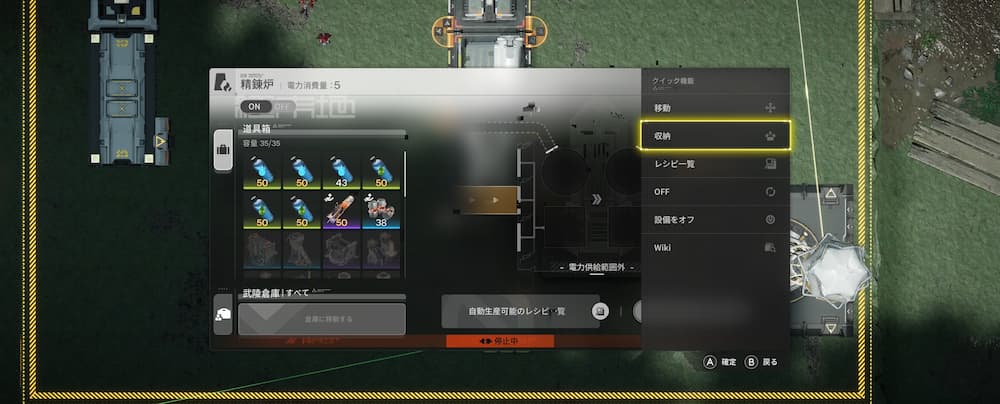
「アークナイツエンドフィールドのゲーム画像。見下ろし視点で精錬炉の詳細画面が開かれ、左側に精錬炉の保管アイテム一覧、右側にクイック機能メニューが表示されている。クイック機能では移動・収納・レシピ一覧などが選択でき、収納がハイライトされている。」

見下ろし→設備にカーソル被せ詳細→詳細確認(ここでも収納可)→クイック機能で収納中

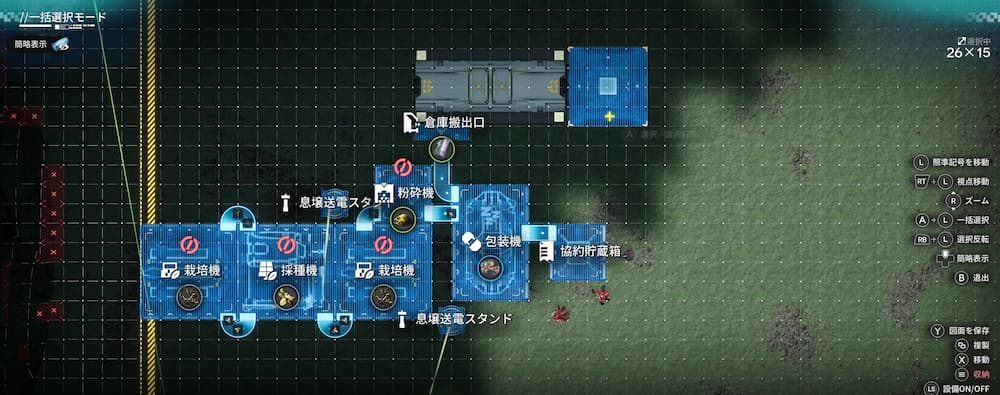
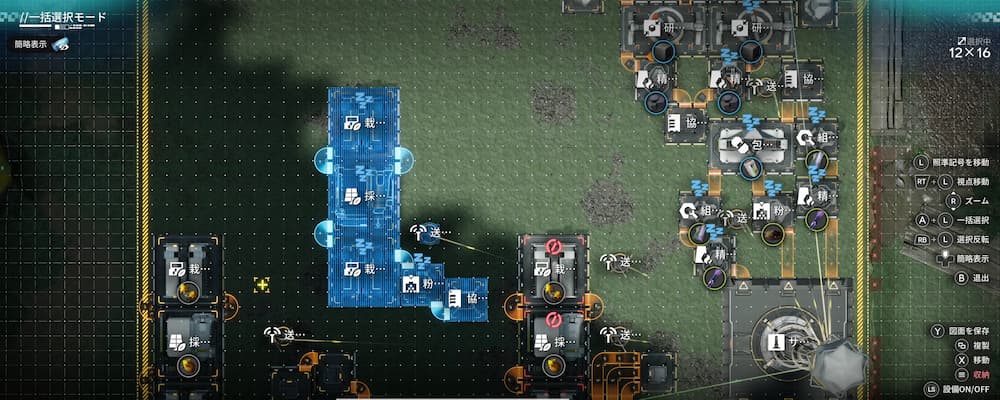
「アークナイツエンドフィールドのゲーム画像。一括選択モードで複数の設備(栽培機・採掘機・粉砕機・包装機・倉庫搬出口など)が青くハイライトされている。右側には移動・回転・収納などの操作ガイドが表示されている。」

一括選択モード中で複数の対象を選択してます。私の場合、スタートボタンで全収納できます

探索時の設備収納方法

探索中に設置した設備を片付けたい場合は、以下の2つの方法があります。

  • 設備選択 → クイック機能 → 収納
    → 他のプレイヤーの設置物もこれで撤去できます(マップからでも削除できます)
  • 工業モード → 収納モード → Yボタンで収納
    → 設備が多い時や、まとめて片付けたい時に向いています。

私の場合、コントローラーの十字キー⇒でモード変更(探索or工業)できます。

工業モード後、十字キーの「 ⇚ (左)」を「 押しっぱなし 」にすると

右スティックで設備一覧や収納モードなどをAボタン押すことで選べます。
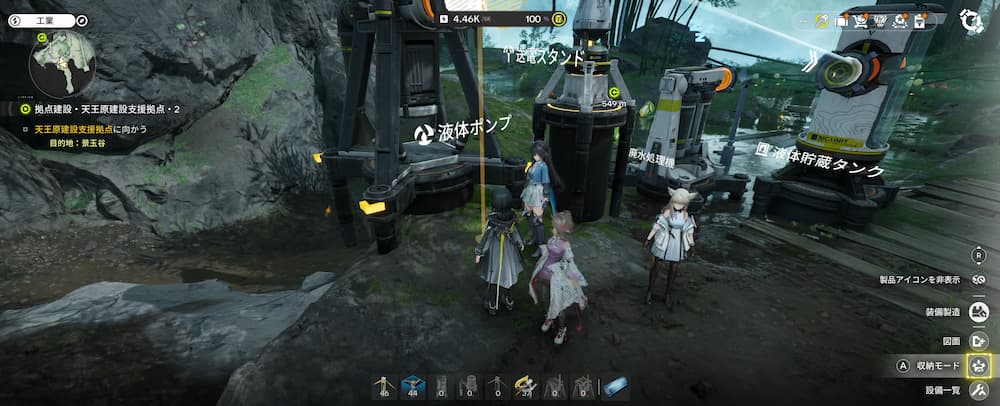
「アークナイツエンドフィールドのゲーム画像。森林エリアで複数のキャラクターが立ち、周囲に液体ポンプや液体貯蔵タンクが設置されている。画面右下には収集モードや収納モードなどの操作アイコンが並び、収納モードのアイコンが光って選択されている。」

画像右下で選択しようとして光ってるアイコンが収納モード

「アークナイツエンドフィールドのゲーム画像。草地の水辺でキャラクターが発光する円筒型設備の前に立ち、右側に収納モードの操作メニューが表示されている。『すべてのパイプ』『パイプ』などの選択肢が並び、収納モードで設備を一括で片付けられる様子が示されている。」

収納モードであっという間に片付け完了

一括選択

工業エリア内の 見下ろし視点(工業モード)限定 の操作です。

これを使えるようになると、工業ラインの作業効率が一気に上がります。

括選択では、複数の設備をまとめて

  • 移動
  • 回転
  • 複製
  • 収納
  • 図面保存

といった操作ができます。

操作の流れは共通で、

LBボタン で一括選択 → Aボタンで基点決め→ 範囲指定

→(移動/回転/複製/図面保存/収納)

この一連の流れさえ覚えておけば十分です。
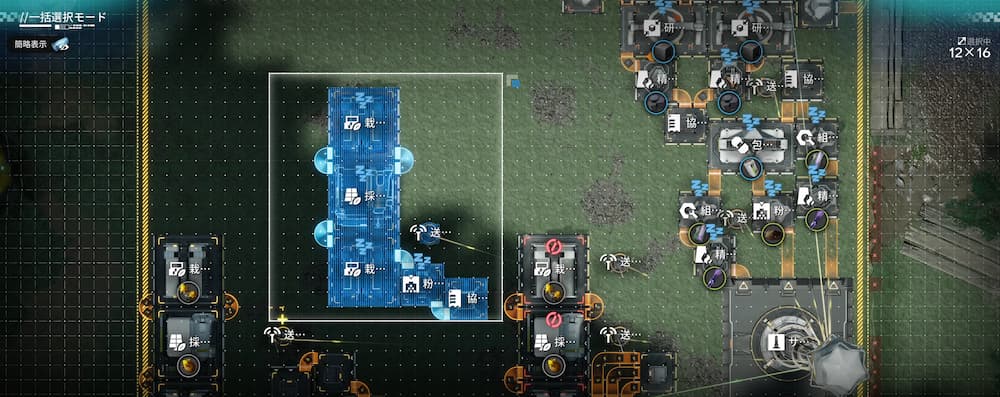
「アークナイツエンドフィールドのゲーム画像。一括選択モードで白い枠が表示され、複数設備をまとめて選択する範囲が指定されている。画面上部に一括選択モードの表示があり、右上には12×16の範囲サイズが示されている。」

図1とします。一括選択モードで範囲指定中。範囲の基点はこの画像の場合白枠の右上です。

「アークナイツエンドフィールドのゲーム画像。一括選択モードで複数の設備が水色にハイライトされ、画面右側には保存・複製・移動・収納などの操作アイコンが並んでいる。グリッド状の建設エリアに多数の設備が密集して配置されている。」

前の画像(図1)で一括選択した設備は水色で表示され、
画像右に保存・複製・移動・収納など選択できるようになりました。

一括選択・移動

一括選択した設備をまとめて移動できます。

操作: 見下ろし視点 → LB → A → 範囲指定 → 移動

ラインの再配置や、設備の位置をまとめて調整したい時に便利です。
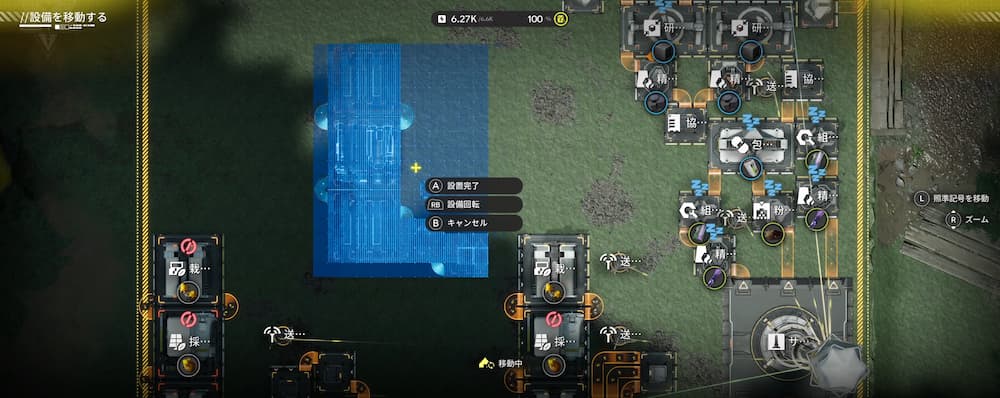
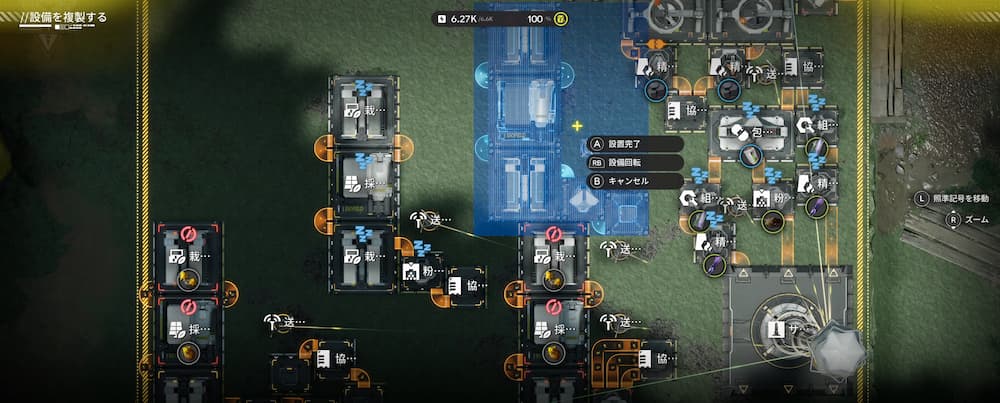
「アークナイツエンドフィールドのゲーム画像。見下ろし視点で複数の設備が配置されたエリアが表示され、中央左に大きな青い範囲選択枠が出ている。範囲内には設備移動用のメニューが開かれ、『設置完了』『設備配置』『キャンセル』などの選択肢が表示されている。周囲には採掘機や搬送ラインなどの設備が密集して並んでいる。」

図1の画像を一括で移動させてます

一括選択・回転

選択した設備を まとめて同じ方向へ回転 できます。

操作: 見下ろし視点 → LB → A → 範囲指定 → 回転

ラインの向きを揃えたい時に役立ちます。
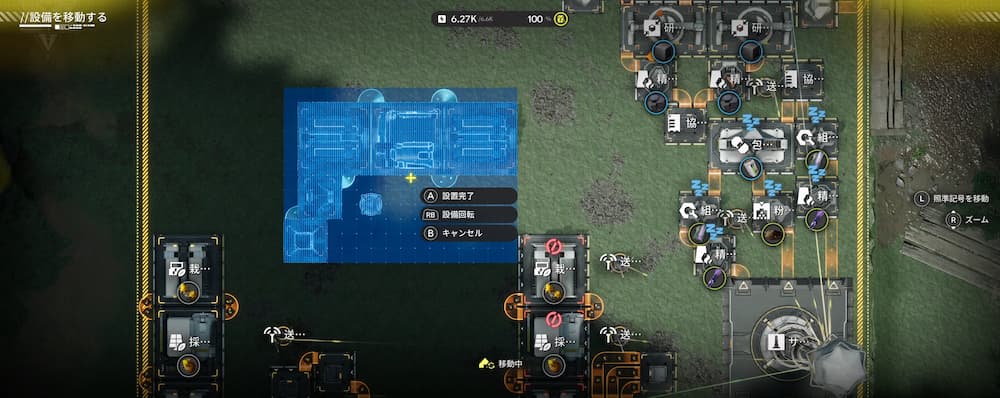
「アークナイツエンドフィールドのゲーム画像。見下ろし視点で複雑に組まれた設備群が並ぶエリアが表示され、中央左には青い透過の設置枠が出ている。枠内には『設置完了』『設備配置』『キャンセル』などの操作メニューが表示され、RBボタンで回転できることを示すアイコンも見える。周囲には採掘機や搬送ラインなどの設備が密集して配置されている。」

図1で指定されたものを一括指定・移動中に私の場合RBボタンで回転させました。

「アークナイツエンドフィールドのゲーム画像。見下ろし視点で複雑に組まれた設備群が広がり、中央には青い透過の設置枠が表示されている。画面左にはクエスト一覧、右側には移動やズームなどの操作ガイドが並び、設備配置エリア全体を回転させた視点で表示している。」

ちなみに図1の見下ろし画像を視点回転しました。私の場合右スティック押し込み

一括選択・複製

選択した設備を まとめて複製 できます。

複製元はそのまま残り、複製された設備を 移動状態のまま保持 します。

操作: 見下ろし視点 → LB → A → 範囲指定 → 複製

複製後、不要ならそのままキャンセルできます。

また、同じ設備構成を複数箇所で使う場合は、図面保存 を使うとさらに便利です。
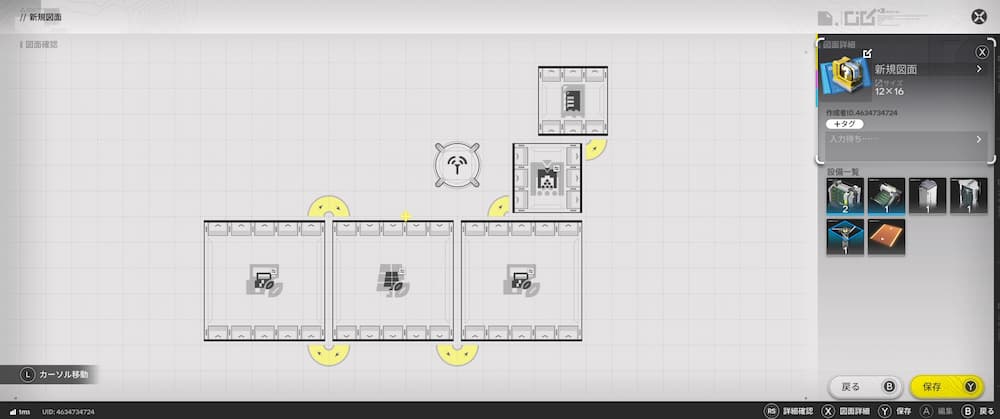
「アークナイツエンドフィールドのゲーム画像。図面作成画面が開かれ、グリッド上に複数の設備モジュールが並んで配置されている。黄色い曲線の接続ラインや信号アイコンが表示され、右側には『新規図面』と12×16のサイズ情報、下部には保存や戻るなどの操作ボタンが並んでいる。」

図1の一括指定した設備などを図面保存しようとした

「アークナイツエンドフィールドのゲーム画像。複数の設備が密集したエリアが見下ろし視点で表示され、中央に青い選択枠が出ている。枠内には『設置完了』『設置範囲』『キャンセル』などの操作メニューが表示され、選択した設備群を複製した状態で配置しようとしている様子が示されている。」

図1を一括指定・複製しました。コピー元はそのままに何個でも複製できます。(図2)

一括選択・収納

選択した設備を まとめて収納 できます。

操作: 見下ろし視点 → LB → A → 範囲指定 → 収納

ラインの大規模な組み替えや、不要設備の一掃に便利です。
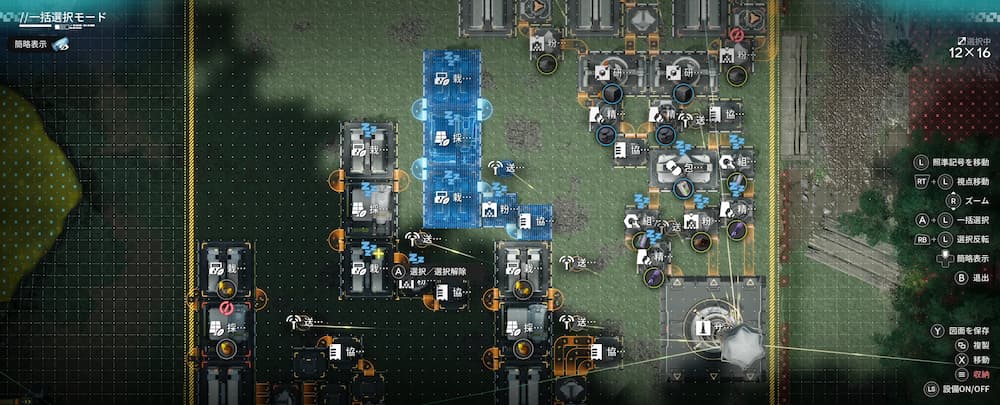
「アークナイツエンドフィールドのゲーム画像。一括選択モードで複製した設備群が水色にハイライトされ、中央に青い選択枠が表示されている。右側には移動・ズームなどの操作ガイドが並び、複雑に接続された設備群がグリッド上に配置されている。」

図2で複製した設備群を選択中(図3)

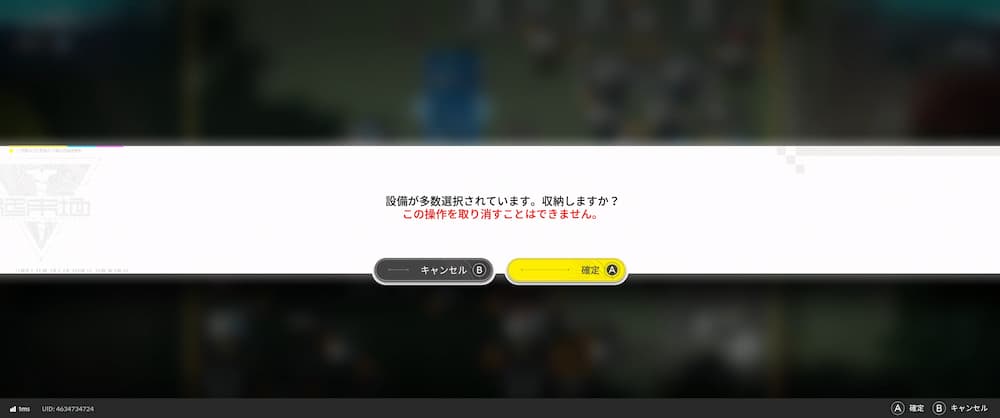
「アークナイツエンドフィールドのゲーム画像。画面中央に白い警告ウィンドウが表示され、『設備が多数選択されています。収納しますか? この操作を取り消すことはできません』と示されている。下部にはキャンセル(B)と確認(A)のボタンが並び、背景はぼかされた建設エリアになっている。」

図3を一括収納しようとした際の警告文を無視して確定してください。一応キャンセルもできます

共有図面・保有図面・システム図面

工業では、ライン構成をそのまま保存して再利用できる 図面機能 が用意されています。

用途によって3種類あり、それぞれ役割が違います。

共有図面

他のプレイヤーが公開している図面を読み込んで、

そのままラインを丸ごとコピーできる機能 です。

私はまだ使ったことがありませんが、

「完成されたラインをそのまま使いたい」場合に便利だと思います。
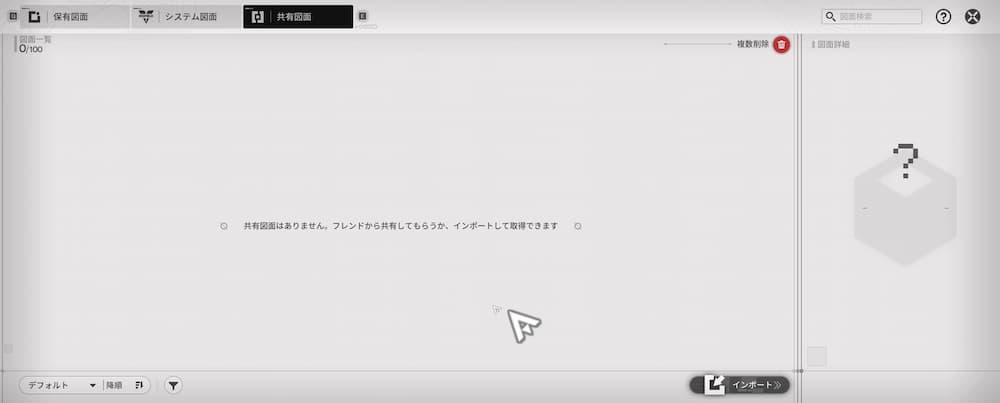
「アークナイツエンドフィールドのインターフェース画面。共有図面タブが開かれており、『共有図面はありません。フレンドから共有してもらうか、インポートして取得できます』というメッセージが中央に表示されている。右側には六角形の空欄アイコンがあり、画面下部にはインポートボタンが配置されている。」

画面中央下のインポートを選択して、図面番号を入力(コピペ)すればそのまま使用できます

保有図面

自分で作ったラインを保存しておき、

別の場所に再配置したり、後で呼び出したりする ための図面です。

  • 一括選択 → 図面保存
  • 保有図面 → 新規作成

この流れで、今作っているラインをそのまま保存できます。

複数のエリアで同じ構成を使いたい時にとても便利です。
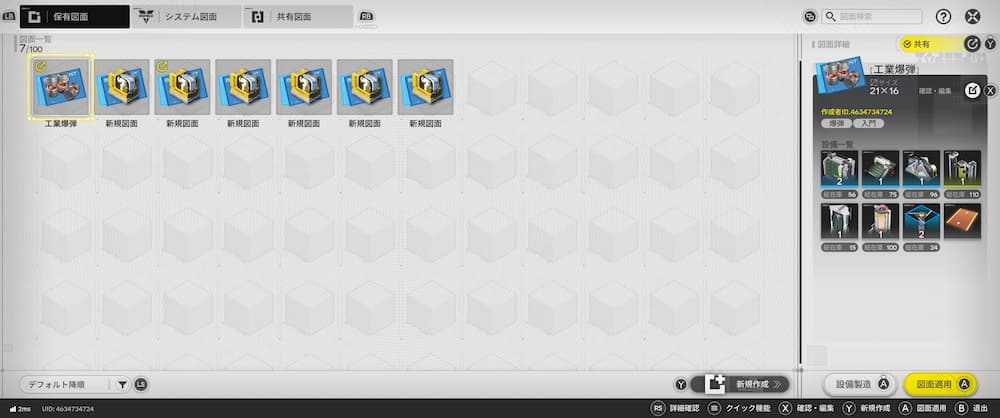
「アークナイツエンドフィールドの図面管理画面。保存済みの図面一覧が並び、選択中の『工場標準』にはID番号やサイズ、構成設備のサムネイルが右側に表示されている。ほかに複数の『新規図面』枠が並び、下部には新規作成や戻るなどの操作ボタンが配置されている。」

新規作成ボタンを押せば、指定した設備の並びで保存できます。一括指定・図面保存でも同様です

システム図面

チュートリアル報酬で入手できる図面です。

製品ごとの基本ライン構成が視覚的に確認できるので、

「この製品はどの設備が必要なのか?」を把握するのに役立ちます。

システム図面を参考にすると、ライン構成のイメージが掴みやすいと思います。
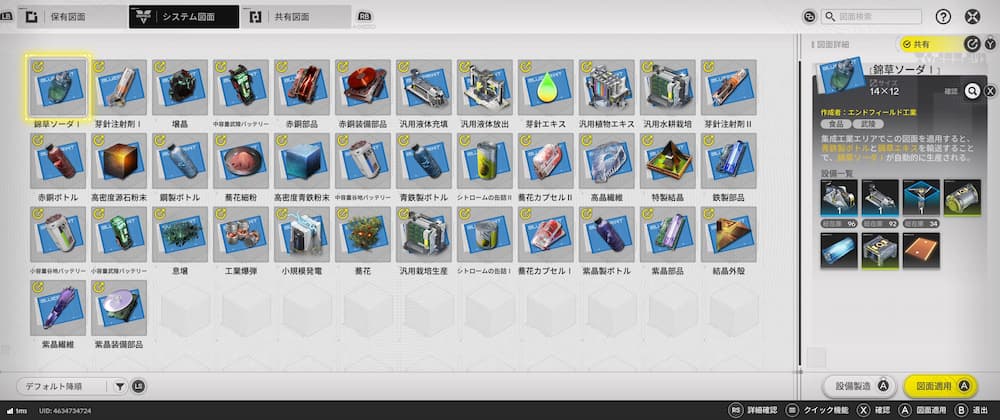
「アークナイツエンドフィールドの図面管理画面。多数の素材アイコンが並ぶ一覧から『錬金ツーリーダ』が選択され、右側にサイズ(14×12)やカテゴリ、必要素材のサムネイルが表示されている。上部には保存・システム・共有の各タブが並び、製品や設備の配置確認に使える画面構成になっている。」

作りたい製品や設備の配置確認に便利です

電力の確認方法

工業設備を動かすには 電力の供給 が必要です。

発電機は「基礎工業Ⅱ」の 「基礎発電」 をアンロックすると設置できるようになります。

電力の確認方法は複数あります。

  • ホーム画面 → レポート
  • マップ → エリア選択中の上部表示
  • 協約核心 → 協約管理
  • 工業モード時の画面上部(中央)

どこを開いていても、基本的には 「供給量」と「消費量」 が表示されているので、

赤字になっていないかだけチェックすればOKです。

電力が不足すると、

  • 自動採掘が止まる
  • 設備が動かない
  • ラインが止まる(原料供給が止まるため)
    など、面倒なことが一気に増えます。

そのため、 「使う分だけ発電機を回す」+「予備の発電機を置いておく」

くらいの運用がちょうど良いと思います。
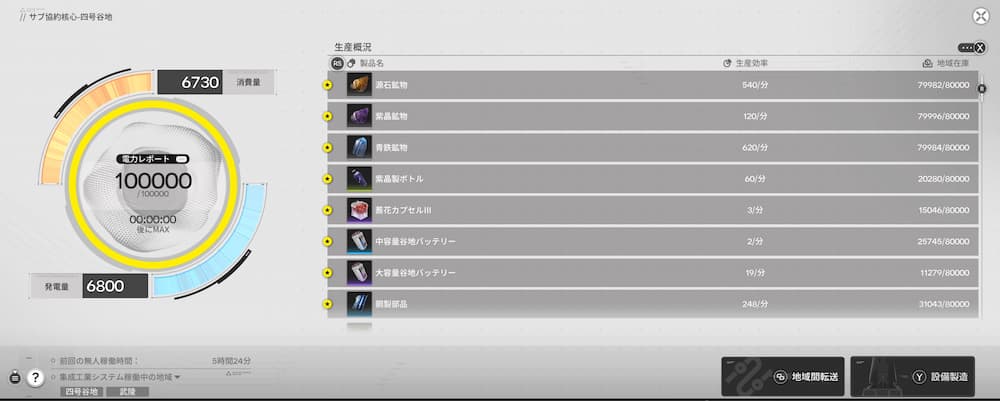
「アークナイツエンドフィールドのゲーム画像。左側に電力状況を示す円形ゲージがあり、最大値10万に対して電力がほぼ上限まで達している。消費量と発電量の数値が並び、右側には生産概要として複数の素材や製品の1分あたりの生産量と蓄積量が一覧表示されている。全体として電力と生産バランスを確認する管理画面になっている。」

確認した時、電力結構ぎりぎりでびっくりましました…
電力だけでなく、協約管理画面やレポートは生産量の確認などもできるので活用しましょう。
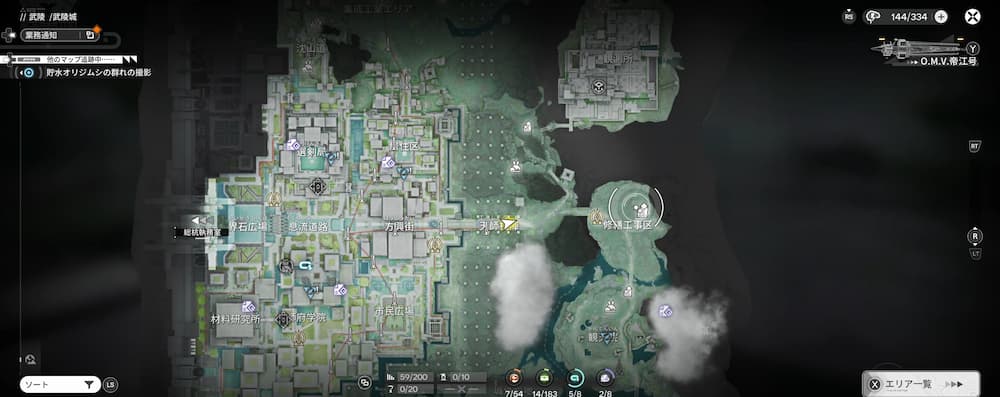
「アークナイツエンドフィールドのマップ画面。地形上に複数の拠点やアイコンが表示され、橋や水辺などの地形が描かれている。画面中央付近の中継タワー同士を結ぶラインが赤く表示され、接続異常を示している。」

わかりづらいかもしれませんが、中継タワー間の接続が真っ赤になってます

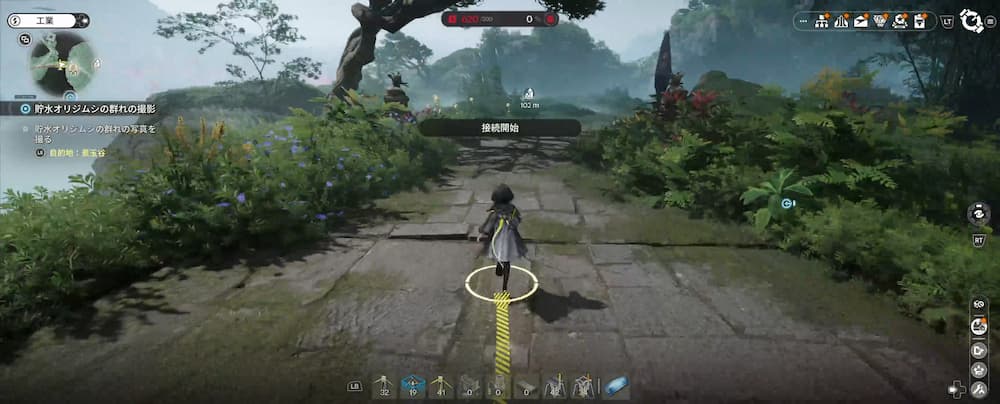
「アークナイツエンドフィールドのゲーム画像。森林エリアの石畳の道をキャラクターが進んでおり、周囲には木々や草が生い茂る。画面中央に『接線開始』の表示と距離102mのマーカーが出ている。左上のミニマップでは電源ルートが赤く示され、下部にはアクションアイコンやステータスが並んでいる。」

ミニマップの線も真っ赤です。こんな状態でも電線を引くことはできます。全部停止してますけど

電力枯渇からの復帰方法

他地域などで工業エリア開拓が始まった際、

原料調達のため一旦は電力が赤字になることは避けて通れないと思ってます。

解決方法としては、
  • 地域転送でバッテリー輸入
  • 帝江号の倉庫切り替えを使ってバッテリーを輸入
  • 足りない地域はとりあえず電力回復第一でラインを組む
  • 箱オブジェクトを破壊すると、バッテリーを拾えるのでそれで急場を凌ぐ

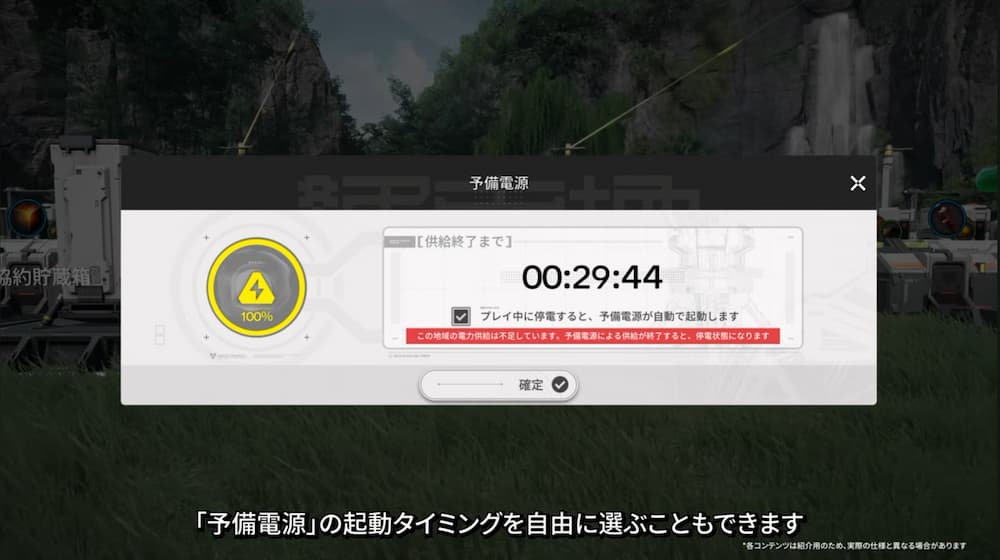
Ver1.2 の時点ではまだ未実装ですが、停電対策用に予備電源が実装予定のようです。

ラインや設備が完全停止するような事態はもうそんなに起きなくなるかもしれませんね。

ラインの接続方法

ラインは、「出口から出た素材を、次の設備の入口へ流す」 という

シンプルな仕組みで動いています。

協約核心でも倉庫でも、まず “出口” で素材を選択し、

そこからベルトコンベアーで設備へ運んで加工する流れになります。

このゲームでは「出口 → 入口」という表現が使われているので、

少し違和感があるかもしれませんが、

私は、“出口=素材が出る場所 / 入口=素材が入る場所” という風に覚えました。
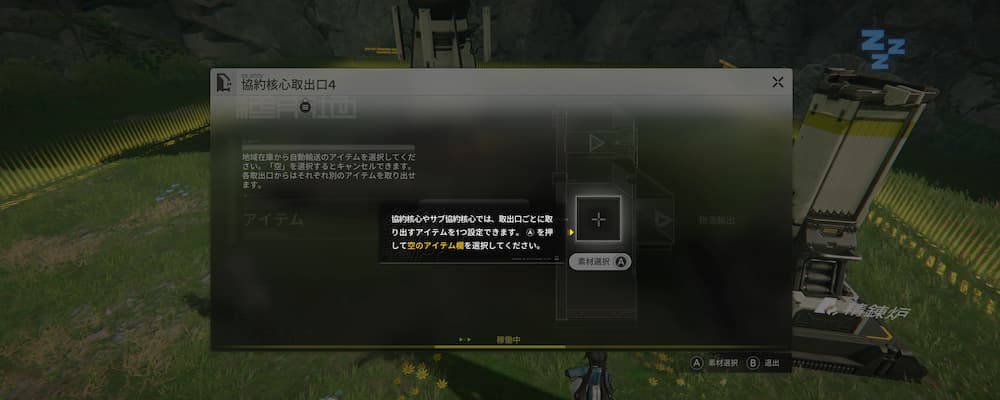
「アークナイツエンドフィールドのチュートリアル画面。草地の前に機械装置があり、中央に『協約核心取出ロ4』のウィンドウが表示されている。取出口で取り出すアイテムを設定する説明文が並び、下部にはAで選択、Bで戻るという操作ガイドが表示されている。」

谷地通路のチュートリアル画像。出口で加工したいアイテムを指定するわけです。

加工が始まらない時のチェックポイント

素材を設備に流したのに加工が始まらない場合は、

その設備では加工できない素材 の可能性が高いです。

確認方法は簡単で、

設備をクリック → 設備詳細 → 自動生産可能なレシピ一覧

ここに載っていない素材は、その設備では加工できません。
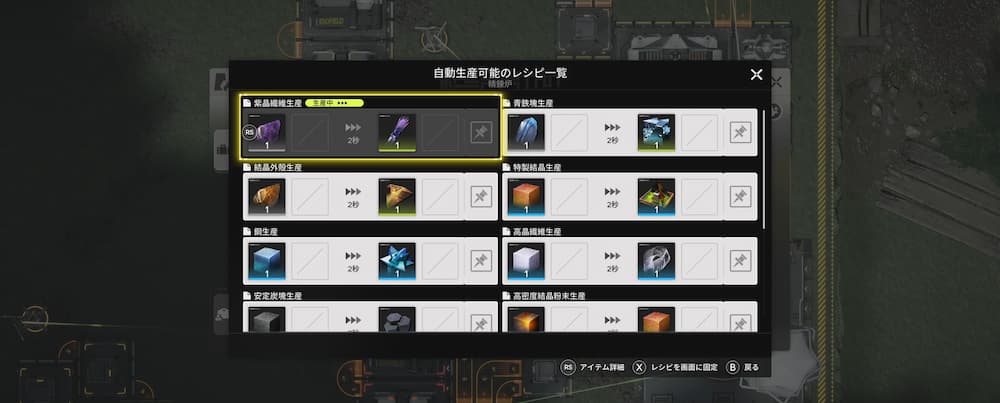
「アークナイツエンドフィールドの工場管理画面。中央に『自動生産可能のレシピ一覧』ウィンドウが開かれ、複数のレシピが横並びで表示されている。各行には入力素材アイコン、矢印、出力アイテムが並び、精錬・加工・組立などの工程が視覚的に示されている。下部にはアイテム詳細やレシピ設定、戻るなどの操作ガイドが表示され、背景には工場設備が広がっている。」

複雑な過程も多い精錬炉周りは特に誤解しやすいです。
精錬炉→粉砕機→研磨機→精錬炉とかありますから…
詰まった際は、詰まった素材と工程の確認が必要になります。

ライン接続の基本まとめ

  • 出口から出た素材を、次の設備の入口へ繋ぐ
  • 設備ごとに加工できる素材が決まっている
  • 加工できない時は設備詳細のレシピ一覧を確認する
  • 分流機を使えば複数方向に素材を流せる

この4つを押さえておけば、基本的なライン構成で迷うことはほぼなくなります。

栽培機と採種機の設置案

この2つの設備は、基本的に セットで運用する前提 の設備です。

まずは栽培機をクリックして、

設備詳細 → 自動生産可能なレシピ一覧

から、その栽培機で育てられる植物を確認できます。
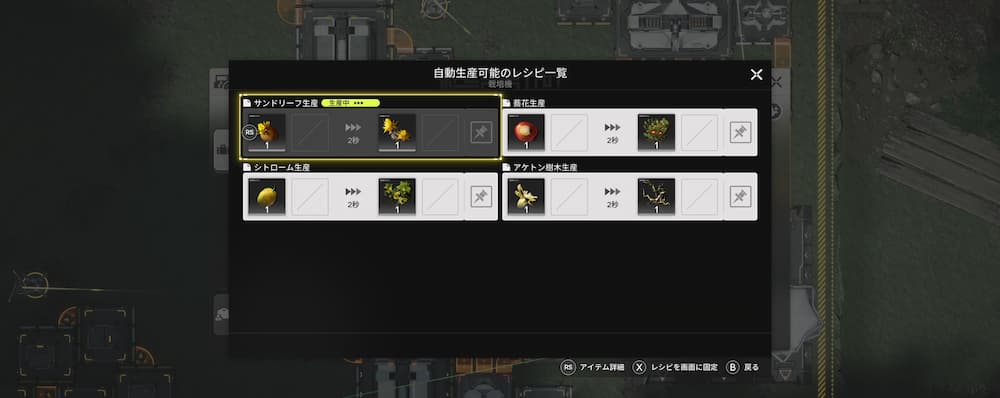
「アークナイツエンドフィールドの生産管理画面。中央に黒いウィンドウ『自動生産可能のレシピ一覧』が開かれ、サンドリーフ・シャトローム・馬花・アクトン草の4種類の植物レシピが並んでいる。各レシピは2秒で1個生産と表示され、背景には工場設備が広がっている。」

無限生産できるのはこの4種類の植物だけです。(四号谷地では)

基本のループ構成(無限生産の仕組み)

栽培機と採種機は、以下の流れで 無限ループ を作れます。

  • 採種機に植物を入れる → 種を2個生産
  • 種の1つを栽培機へ → 植物を生産
  • 生産された植物を再び採種機へ → 種を補充
  • もう1つの種を加工ラインへ流す(合成生産用)

この「採種機 ↔ 栽培機」の循環が安定すると、

植物を 自動で増やし続ける加工ライン が完成します。

ちなみに植物の数が心もとないとか増やしたい場合は4番の加工ラインをなくして、

協約貯蔵箱や倉庫入口・協約核心入口に繋げば素材を上限まで増やせます。
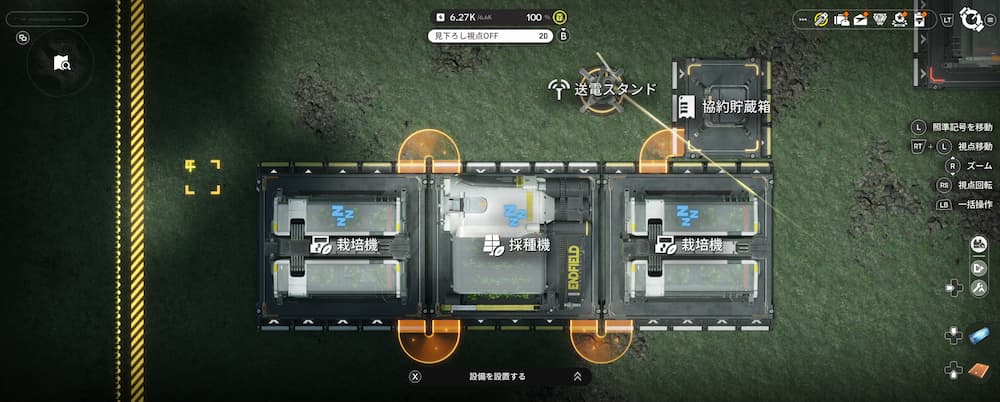
「アークナイツエンドフィールドの設備配置画面。草地の上に採種機が中央に置かれ、その左右に栽培機が接続されている。右上には協約貯蔵箱と送信スタンドが並び、細いラインで接続されている。画面右側には設備情報や操作アイコンが縦に並んで表示されている。」

植物は直接採種機に入れます。
採種機(植物→種2個)→栽培機(1個の種→植物)→採種機
左側の2つの設備だけで無限生産は成立してます。
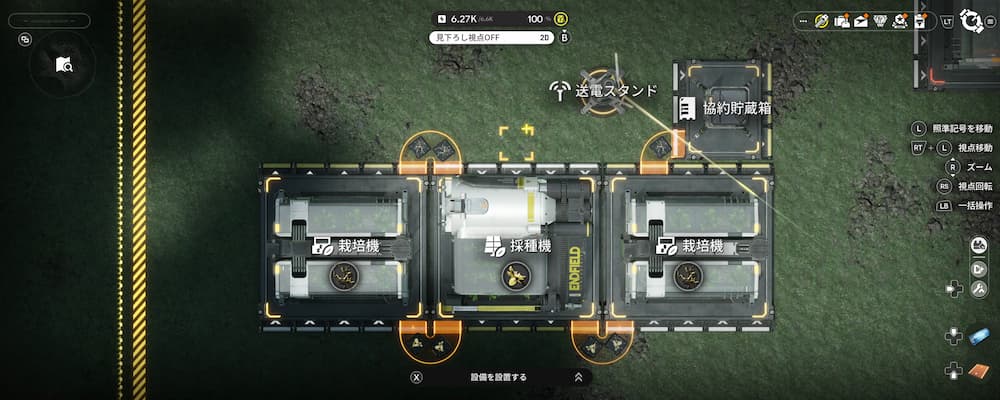
「アークナイツエンドフィールドの設備配置画面。草地の上に採種機が中央に置かれ、その左右に栽培機が接続されている。右上には送電スタンドと契約貯蔵箱が並び、細いラインで設備同士がつながっている。画面右側にはズームや移動などの操作アイコンが縦に並び、上部には資源量が表示されている。」

アケトン樹木を採種機にいれて稼働させました。
右栽培機生産のアケトン樹木は倉庫送りにしてますが、通常はここに加工レーンを接続します

設置のポイント

  • 植物生産は とにかく場所を取る
    → なので、先に「合成生産ライン」を決めてから植物ラインを組むと楽
  • 私の場合は、 出口 → 加工設備 → 合成生産設備 の“完成品ライン”を先に作ってから、
    そのラインに必要な植物を後から供給する形にしています。
  • 採種機と栽培機は 近くに置くと管理が楽
    (遠くても生産自体はそこまで問題は起きないと思います)
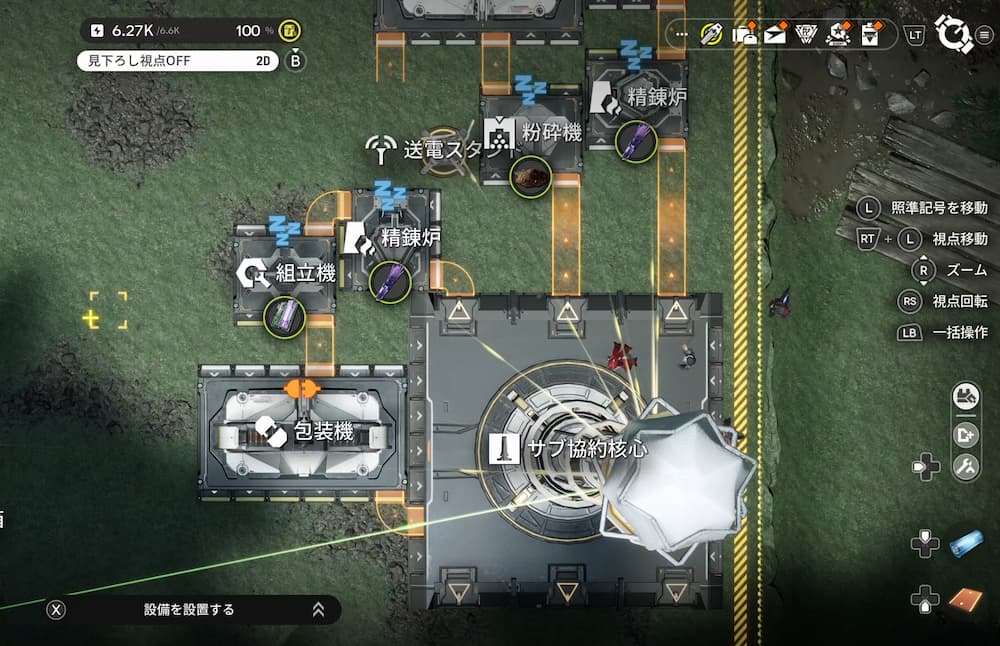
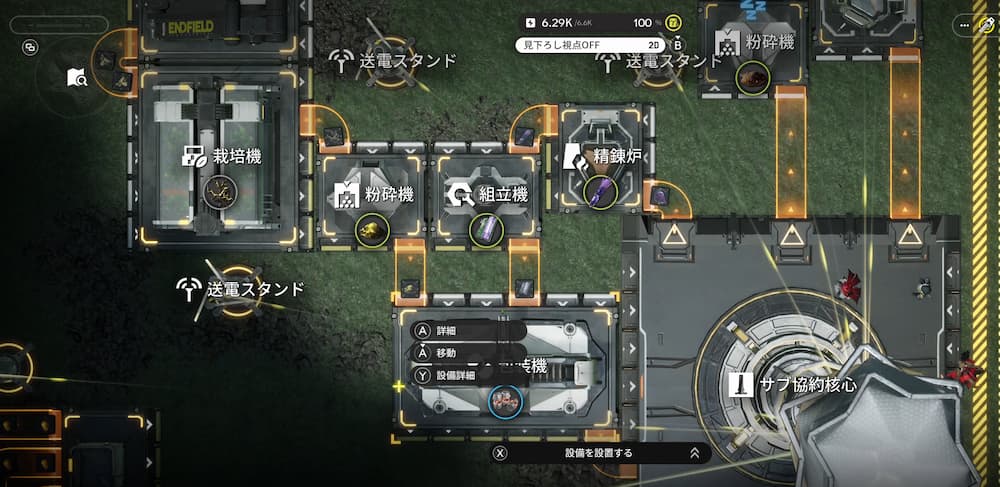
「アークナイツエンドフィールドの設備配置画面。草地の上に包装機・組立機・精錬炉・粉砕機などの設備が並び、オレンジ色のレーンで相互に接続されている。中央付近にサブ協約核心があり、一部設備にはZマークが表示されて休止状態になっている。右側には視点移動やズームなどの操作アイコンが縦に並び、上部には資源量が表示されている。」

画面中央左よりに包装機があります紫晶部品のレーンのみ接続されてます(図A)

「アークナイツエンドフィールドの設備配置画面。草地の上に栽培機・粉砕機・組立機・精錬炉などの設備が並び、オレンジ色のレーンで互いに接続されている。各設備には処理中の素材アイコンが表示され、右側には詳細・移動・設置場所などの操作ボタンが縦に並ぶ。全体としてアケトン粉末と紫晶部品を組み合わせる生産ラインが構築されている様子が描かれている。」

図Aの包装機にアケトン粉末レーンを接続。アケトン粉末×紫晶部品=工業爆弾を制作

初心者がつまずきやすいポイント

  • 栽培機に直接植物を入れても動かない → 種が必要
  • 採種機に入れる植物が間違っている → 「栽培機」のレシピ一覧で確認
  • ラインが詰まる → 出口・入口の向きが合っていない
  • 過剰生産になりがち(場所取るのでほどほどに)
  • 加工する際の設備選択ミス(例:粉砕機→研磨機のところ粉砕機を設置し忘れる)

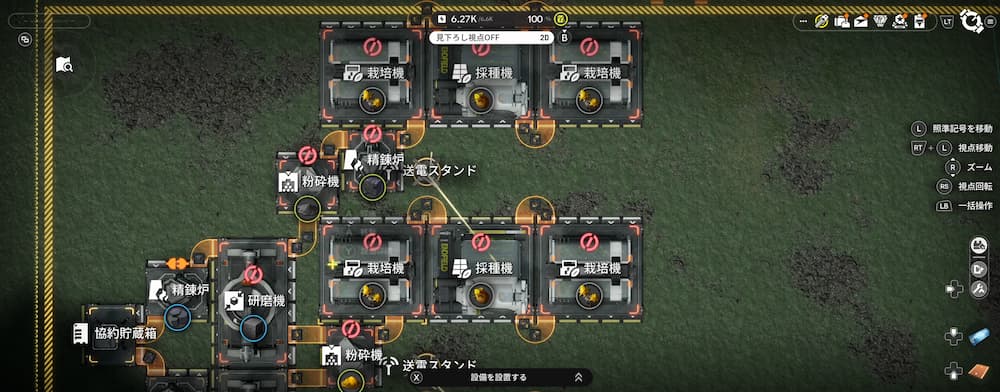
「アークナイツエンドフィールドの設備配置画面。草地の上に精錬炉・粉砕機・研磨機などの設備が上下2本のレーン状に並び、オレンジ色のラインで接続されている。上段レーンは植物から精錬炉→粉砕機→研磨機へと流れ、下段レーンは植物から粉砕機→研磨機へと処理が進む構造。右側には視点移動やズームなどの操作アイコンが縦に並び、上部には資源量が表示されている。」

上部のレーンで植物→精錬炉→粉砕機→研磨機
下部のレーンで植物→粉砕機→研磨機と稼働中。
複雑になればミスも起きます

倉庫の入口・出口の違い
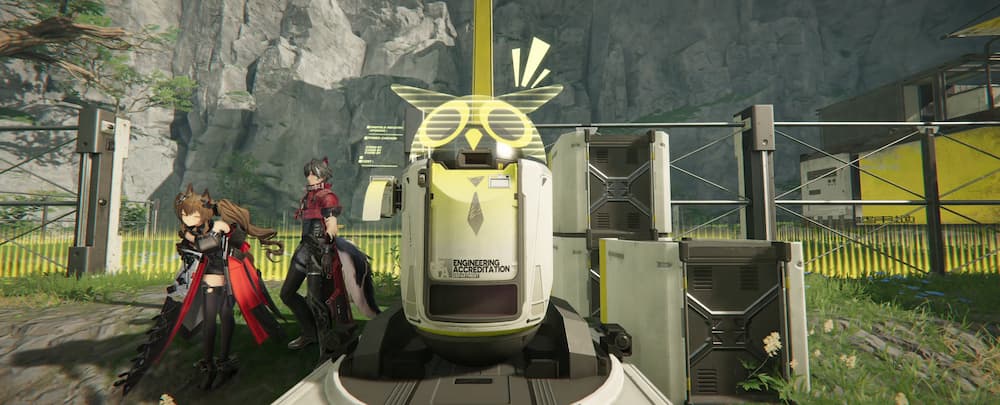
「アークナイツエンドフィールドの屋外エリア。岩場と草地の前に白と灰色の装置が設置され、上部に黄色いフクロウ型のホログラムが浮かんでいる。装置には“ENGINEERING ACCREDITATION”と表示され、2人のキャラクターがその周囲に立っている。背後には金属構造物が並び、拠点設備の一部であることが示されている。」

エリア拡張+倉庫連結ハブの購入はこの子から

「基礎工業Ⅱ」で 倉庫連結ハブ を開放すると、

各工業エリアごとに 倉庫を購入 できるようになります。

倉庫連結ハブの技能は、任務「集成アシスタント」をクリアすると解放できるようになり、

その後、エリア拡張と合わせて倉庫連結ハブを購入できるようになります。

倉庫を購入すると、

「倉庫搬入口」「倉庫搬出口」 の2種類の設備を倉庫に取り付けられるようになります。
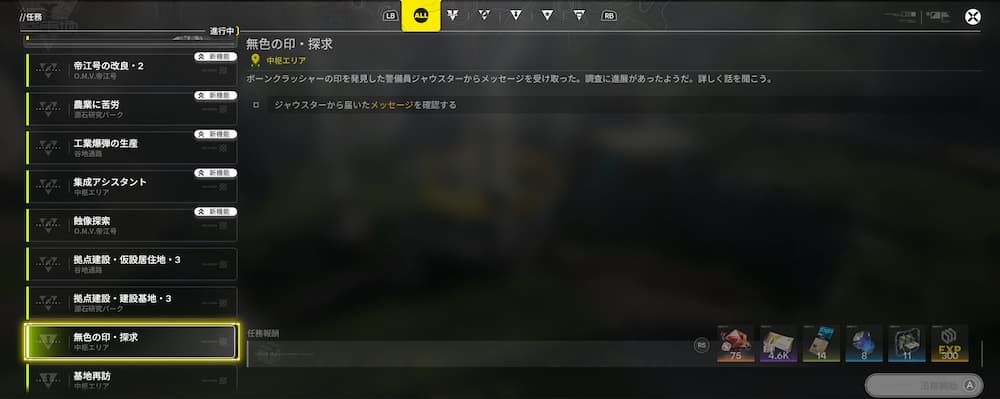
「アークナイツエンドフィールドの任務画面。左側に任務一覧が縦に並び、選択中の任務『無色の印・探求』が強調表示されている。右側には任務説明として“ジャックスターから届いたメッセージを確認する”が記載され、下部には報酬アイテムとEXP 300が表示されている。画面上部には任務カテゴリを切り替えるタブが並んでいる。」

任務一覧に「集成アシスタント」があります。すぐ終わる任務なのでやっておきましょう
メイン任務優先するあまりこの「新機能」タグ付の任務が滞らせてました…
源石研究パーククリア後に「新機能」任務が増えた印象を持ってます。早めにこなしましょう

倉庫搬入口

正直、ほとんど使いません。

理由はシンプルで、 後で説明する「協約貯蔵箱」を使えば倉庫に直接納品できる からです。

倉庫入口を使うケースはほぼなく、 初心者は「入口は使わなくていい」と覚えておけば十分です。

倉庫搬出口

倉庫搬出口は 倉庫から素材を取り出すための出口 です。

協約核心の出口だけで足りなくなったら、

集成アシスタントに話しかけて、倉庫連結ハブを購入しましょう。

自由に出口を増やせるのはこの倉庫搬出口だけ

そのため、ライン構築をする際は

  1. エリア拡張
  2. 倉庫連結ハブの購入
  3. 倉庫搬出口の設置(ここが重要)

という流れになります。

加工ラインの最後は、 協約貯蔵箱 → 倉庫へ納品 という形にすることが多いので、

倉庫搬出口は「倉庫を素材供給源として使うための設備」と覚えておくと分かりやすいです。
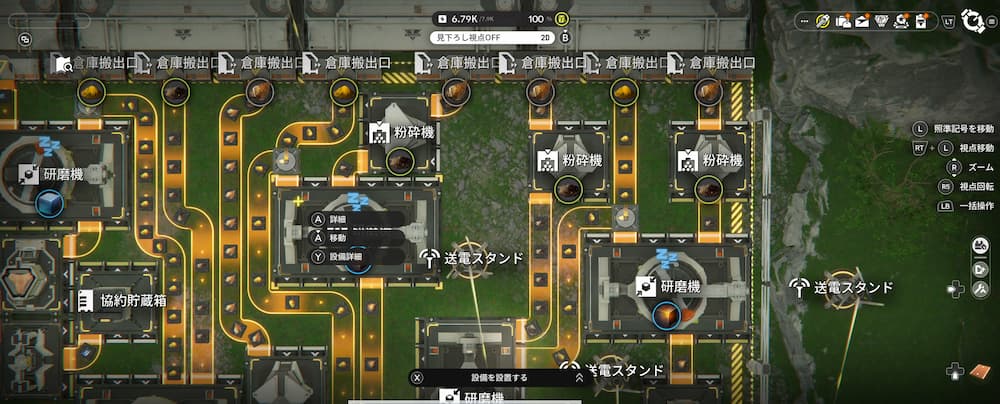
「アークナイツエンドフィールドの施設配置画面。画面上部に多数の倉庫搬出口が横一列に並び、そこから黄色い物流ラインが下方の施設群へ伸びている。中央には粉砕機・研磨機・送電スタンド・協約貯蔵箱などが密集して配置され、複雑な搬送経路が交差している。右側には草地が広がり、施設エリアとの境界が見える。」

画像上部に大量の倉庫搬出口を設置。倉庫連結ハブは四号谷地では動かせません。
なので、土地の使い方がどうしても偏りが出ます。出口近辺は複雑になってしまってます。

協約貯蔵箱の使い方

協約貯蔵箱は、チュートリアルの説明と実際の使われ方が

完全に別物として有名な設備 です。

実際の用途はとてもシンプルで、

ラインの末端につけて倉庫へ納品するための設備 として使います。
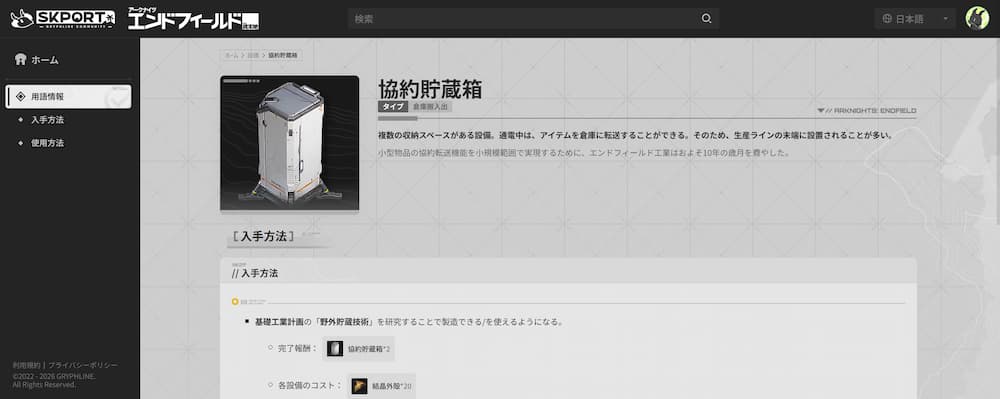
アークナイツエンドフィールドの公式サイトSKPORTのWiki画面。協約貯蔵箱の説明。

SKPORTのWiki>設備参照。工業ライン構成に必須の設備

基本の使い方

  • 加工ラインの最後に 協約貯蔵庫を設置する
  • 協約貯蔵庫 → 倉庫へ自動で納品される
  • 倉庫入口を使わなくても、協約貯蔵庫だけで倉庫に送れる

つまり、 「倉庫搬入口」はほぼ使わず、協約貯蔵庫が実質的な納品口 になります。

保管上限に達しそうな時の使い方

もし、ある製品が 倉庫の保管上限に到達しそう な場合は、

ライン末端に 複数の協約貯蔵庫を並べて設置 することで、

協約貯蔵庫の容量分だけ“溢れた分を一時的に保管”できます。

  • 協約貯蔵庫は 個別に容量を持つ
  • 複数置けば、その数だけ“緩衝材”として働く
  • 倉庫が満杯でもラインが止まりにくくなる

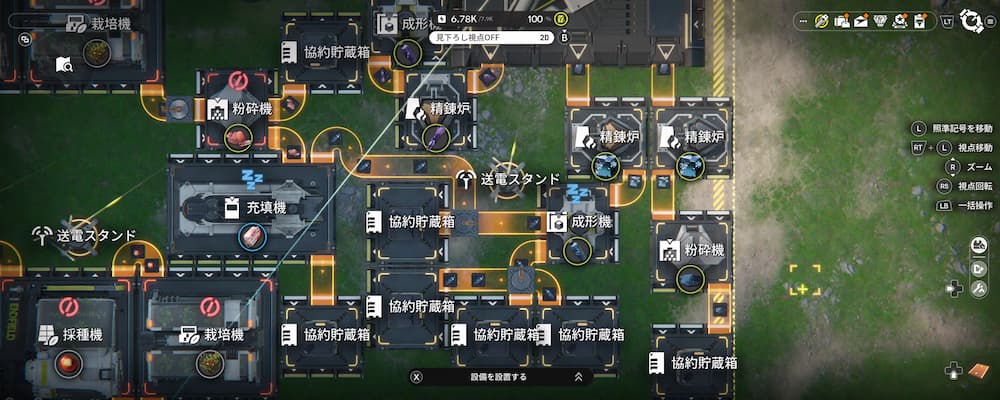
「アークナイツエンドフィールドの施設配置画面。画面上部の協約核心からラインが伸びている。中央には粉砕機・充填機・送電スタンド・協約貯蔵箱などが密集して配置され、複雑な搬送経路が交差している。右側には草地が広がり、施設エリアとの境界が見える。」

青鉄製ボトルのラインに末端に複数個の協約貯蔵庫つけており、
倉庫への納品+蕎花カプセルⅡ生産ラインに流すようにしてます。

製作目標

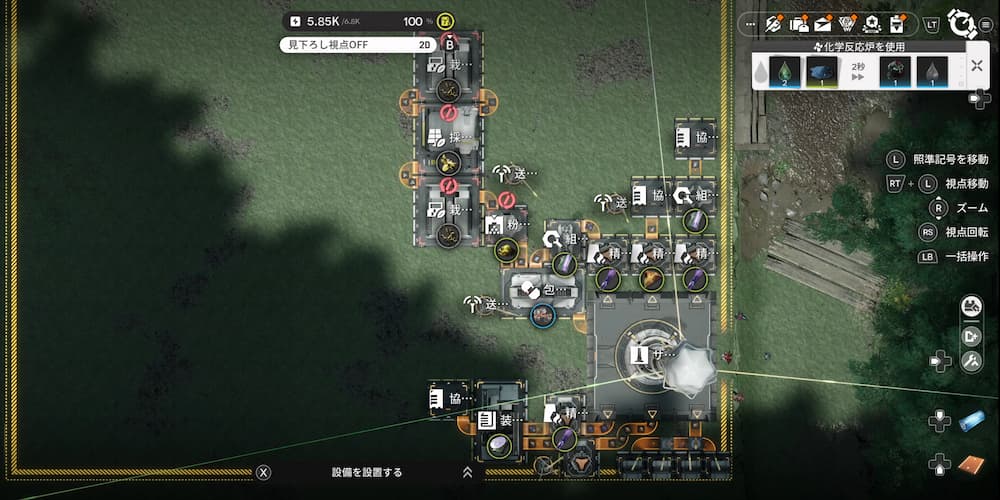
アークナイツエンドフィールドのゲーム画像。首礎エリアの工業エリアの見下ろし画像。協約核心からラインが出ており密集して、発電機・精錬炉組立機・包装機・採種機・栽培機・協約貯蔵庫などがある。

初期の目標ラインです。画像下に発電機4台+装備部品加工機などが置いてます

ここでは、源石研究パーク攻略前の段階を想定して、

序盤で作っておくと便利な製品やライン構成についてまとめています。

特に、

  • 工業爆弾
  • 発電用の素材
  • 設備製造に使う基本素材
  • 納品に使える汎用素材

このあたりを優先しておくと、序盤の工業がかなり楽になります。

工業爆弾の作り方

工業爆弾は アケトン粉末 × 紫晶部品 で作れます。

ポイントは アケトン樹木の使い道が爆弾専用 という点。

必要数を確保したら、植物ラインは

  • シトローム缶詰Ⅰ
  • 蕎花カプセルⅠ

など、他の納品向け製品に切り替えてしまって大丈夫です。

また、出口がもう一つ必要になってしまいますが、

小容量谷地バッテリー 源石粉末×紫晶部品)もおすすめです。

最新の武陵の攻略にも爆弾はかなり使うことになります。多めの確保を推奨します。
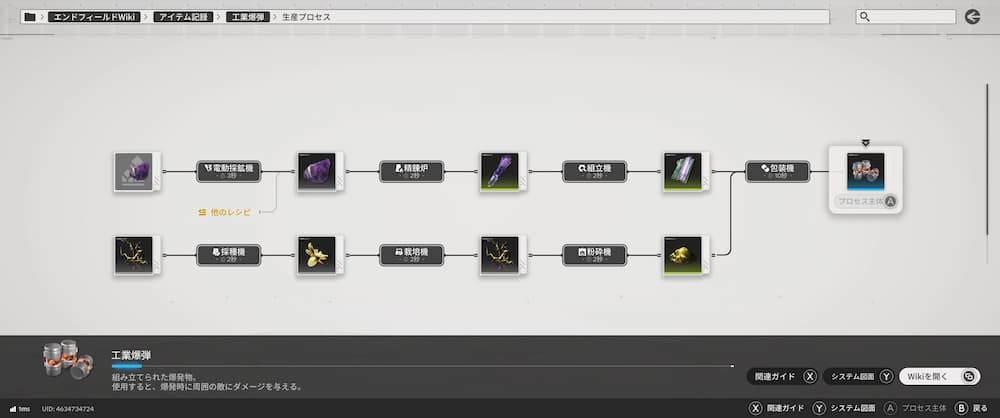
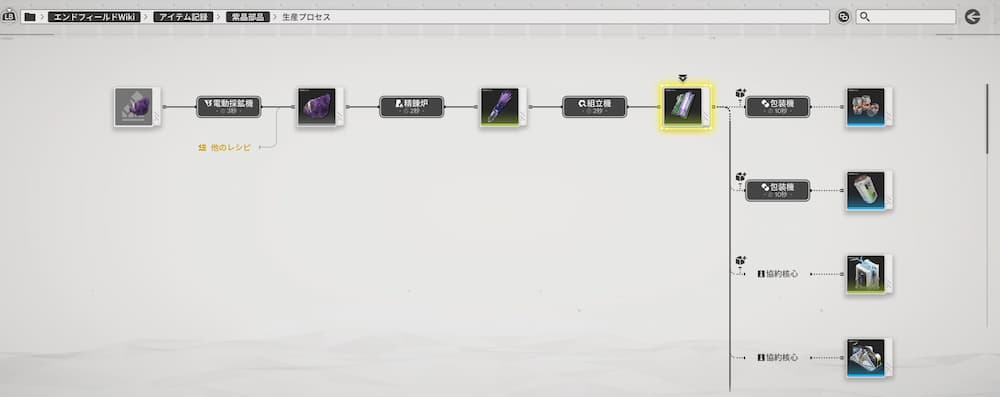
アークナイツエンドフィールドのゲーム内wikiで、工業爆弾の生産プロセスのフローが書かれている。

ゲーム内Wiki>アイテム記録>工業爆弾>生産プロセス

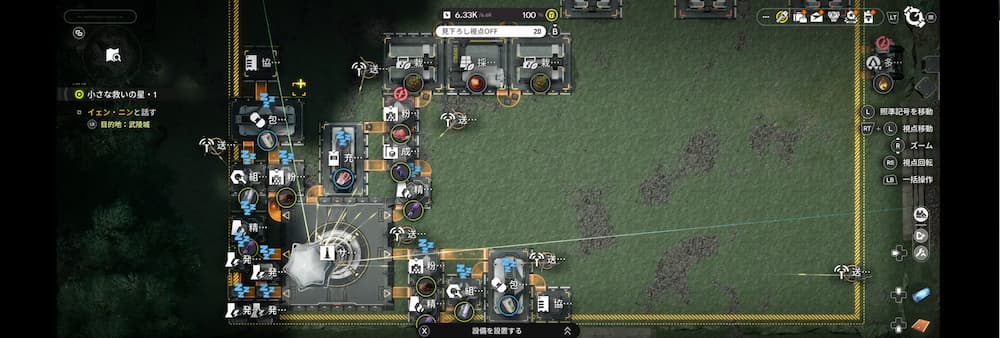
アークナイツエンドフィールドのゲーム画像。首礎エリアの工業エリアの見下ろし画像。協約核心からラインが出ており密集して、発電機・精錬炉組立機・成型機・充填機・採種機・栽培機・協約貯蔵庫などがある。

工業爆弾や設備用の外殻結晶などが集まってきたら、
次の段階で小容量谷地バッテリー+蕎花カプセルⅠ(シトローム缶詰でも可)のラインがおすすめ
ちなみに、工業エリア外に配置した送電スタンドでも電力供給は可能です

基本的な製品の作り方

序盤で特におすすめなのは 結晶外殻紫晶部品 の2つ。

結晶外殻

  • 源石鉱物を精錬機に入れるだけで作れる
  • 設備製造にも使える
  • 納品でも安定して需要がある
    序盤の万能素材

加工が簡単なので、最初に作るラインとして非常に扱いやすいです。

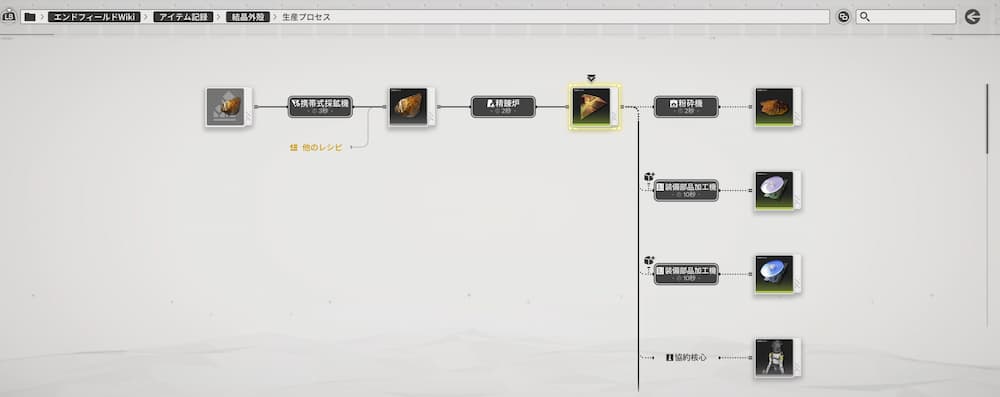
アークナイツエンドフィールドのゲーム内wikiで、紫晶部品の生産プロセスのフローが書かれている。

チュートリアルでもおなじみ。設備製造にかなり量を使用するので余裕持って作りましょう

紫晶部品

  • 結晶外殻と同じく、設備製造+納品の両方で使える
  • 包装機を通すと
    • 小容量谷地バッテリー
    • 工業爆弾の材料 にもなる → 用途が広く、腐らない素材

序盤〜中盤までずっと使うので、1本ラインを作っておくと安定します。

アークナイツエンドフィールドのゲーム内wikiで、工業爆弾の生産プロセスのフローが書かれている。

外殻結晶なみに使うことになります。こちらも在庫多めに持っておきましょう

コメント

タイトルとURLをコピーしました