
【2026/07/23 内部リンクの追加とお問い合わせ関連で追記】
ブログの記事数が増えてきたことで、カテゴリ整理や内部リンクの整備が必要になってきました。
しかし、その作業に入る前に 「固定ページを先に整えたほうがいい」 とCopilotにアドバイスを
もらい、実際に作業してみることにしました。
固定ページは、ASP審査やGoogleアドセンスなど、広告を導入する際に必須となる部分です。
また、記事が増えた後に内部リンクやカテゴリなどは修正が大変になるとのことなので…
今の段階で固定ページを整えてから、カテゴリを作成→内部リンク整備へと進む
という流れにしました。
作成した案内ページは、読者の邪魔にならないよう フッターにまとめて設置 しています。
実際に作業してみると、Googleアカウントでの登録に失敗して絶望したり、
お問い合わせフォームの設定で心が折れそうになったりと、なかなか大変でしたね…
それでも重要な部分でもあるので、なんとか整備できてほっとしてます。
前回までに行ったWordpressの設定一覧(こちらから初期設定記事へ)
- パーマリンク設定
- ログインURL変更
- プラグイン導入
- テーマの基本調整(追加CSSを含む)
- グーグル系の設定(Search Console / GA4)
- 画像の最適化(Squoosh導入)

なぜ固定ページを整備する必要があったのか
固定ページの設定自体は、実は急ぎの作業ではありません。
フッターに設置するだけなら、記事が増えてからでも大きな手間にはならないと思っています。
ただ、ブログで広告を載せようとすると、
ASP登録とGoogleアドセンスの審査要件 を満たす必要があります。
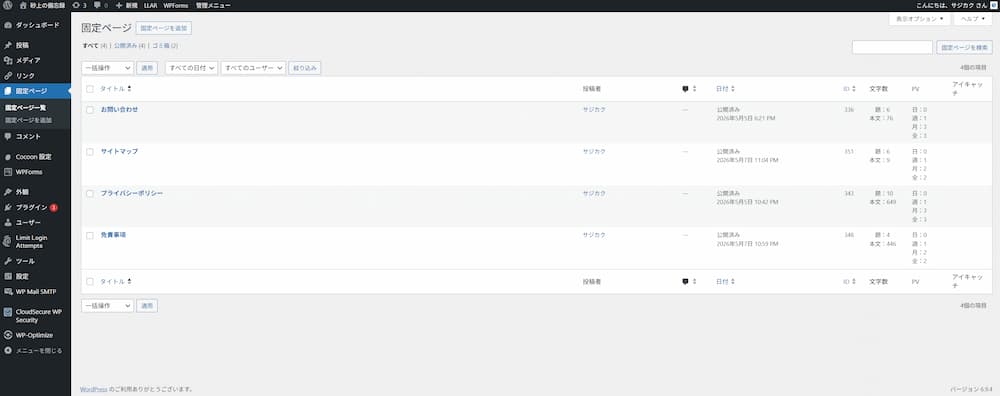
その審査で必須になるのが、今回整備した以下の固定ページです。
- プライバシーポリシー
- 免責事項
- お問い合わせ
- サイトマップ
これらは「ブログ運営の規約」と「読者が連絡できる窓口」を示すもので、
広告を扱う以上、最低限の信頼性を担保するために必要とのこと。
さらに、Googleアドセンスは報酬を得るために一定のアクセス数が必要です。
そのためには、SEO対策として カテゴリ整理や内部リンクの整備 が重要になります。
ただし、カテゴリや内部リンクは記事が増えた後にやると修正が非常に大変です。
そこで今回は、
固定ページ → カテゴリ → 内部リンク
という順番で整備していく方針にしました。
固定ページを整える前に行った初期設定については、↓こちらの記事にまとめています。
実際に作った固定ページ
今回、最低限 「ブログとして信頼感が出る形」 を目指して、
いくつか固定ページを整備しました。 実際に作成したページは以下のとおりです。
プロフィールを書いている時に、
「あ、カテゴリ作る前に固定ページを作れと言われた意味これか…」
とようやく理解できた気がしました。
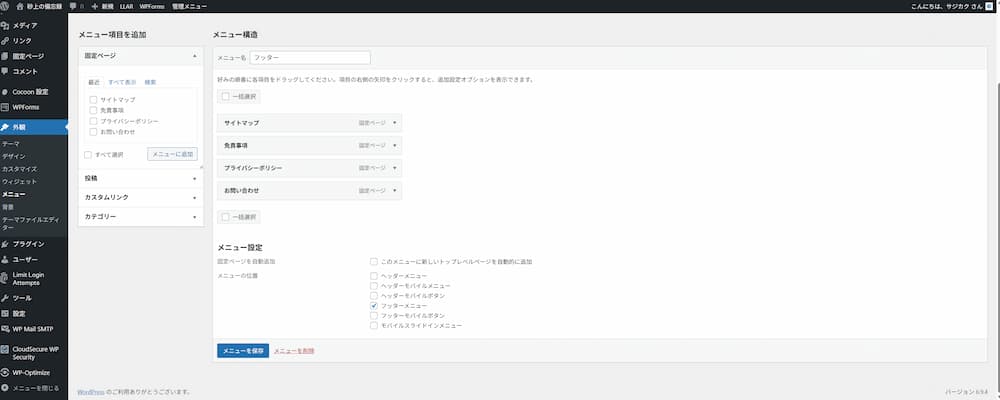
作成した固定ページ一覧をフッターとして設定しました
プロフィール
ブログの運営者がどんな方針で記事を書いていくのかを伝えるページのようです。
- ゲーム(今年出るか不明ですがGTA6や無限大など)
- 本
- アニメ
- ドラマ
- PC関連の記事(Wordpress関連・将来はAIや動画編集について)
こういった作品の感想・レビューを書いていく予定なので、
その方向性をプロフィールにも反映しました。
いずれは動画編集にも挑戦してみたいという気持ちも書いています。
プロフィール画像は、
工業と歯車をイメージしたデザイン(青色系)
この設定でCopilot に依頼して作ってもらいました。
想像してたより良い雰囲気のを作って貰えました。

お問い合わせ
今回もっとも苦労したページです。
本来の流れは、
固定ページ作成 → 試験送信 → 成功したら終わり
というシンプルなもののはずでした。しかし、試験送信してもメールが届かず、
「なんで?」と頭を抱えることに。
調べた結果、SMTPが未設定だったことが原因のようでした(正直ここは理解が曖昧…)。
最終的に以下のプラグインを導入して解決しました。
- WPForms Lite(お問い合わせフォーム作成)
- WP Mail SMTP(メール送信設定)
- SendGrid の登録(SMTP設定のため)
これでようやく試験送信が成功し、作業を終えることができました。
正直、今回の作業の中で一番心が折れかけた部分です。
初心者でも扱いやすいフォームビルダーです。
プラグイン画面。SendGrid と連携してメール送信を改善しました。
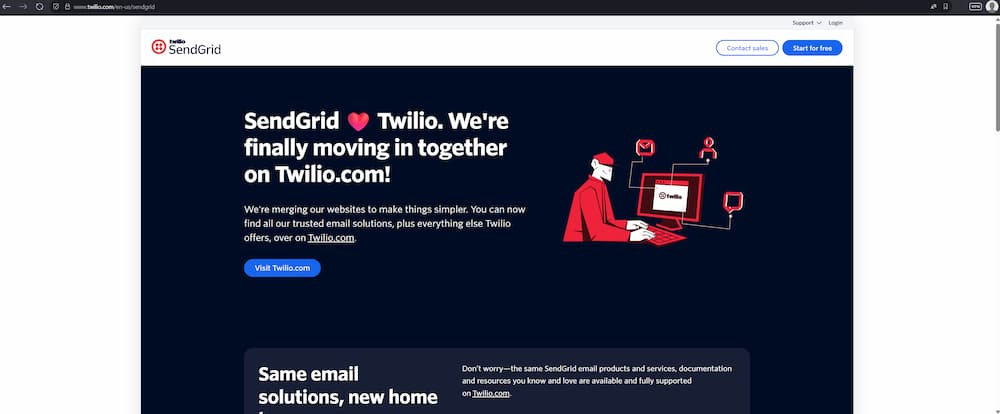
登録画面のデザインも当時とは大きく変わっています。
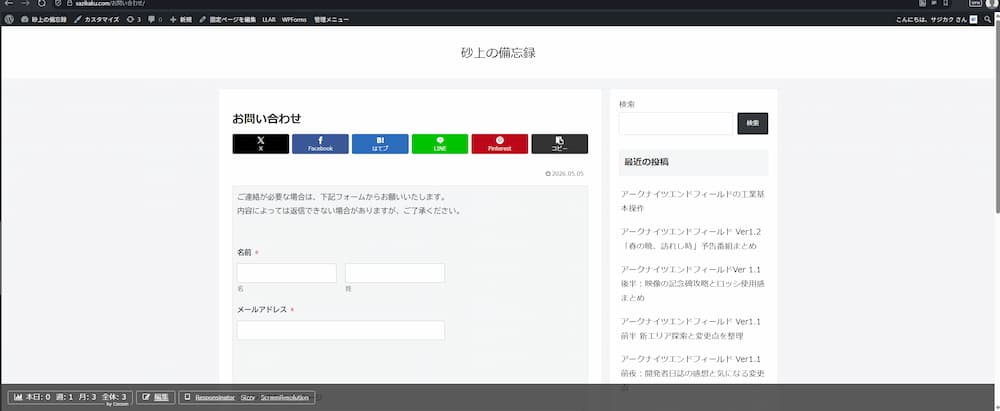
最終的に完成したお問い合わせフォームの表示画面。
SendGridの無料枠(送信上限)オーバーのため、せっかく設定したお問い合わせが機能不全になってしまってました(一昨日くらいに気づきました)。解決策をジェミニに聞いてみたところGmailに設定しましょうとのことで…↑で悪戦苦闘してたので抵抗あったんですが…Gmailに切り替えました。以下、やった作業一覧です。
- Googleアカウントの セキュリティ設定画面 にアクセス→2段階認証ON
- アプリパスワードで検索して出てきた項目でアプリ名を記述
- 「16桁のアプリパスワード」を入手
- WP Mail SMTPの設定で、「その他のSMTP」を選択し、各項目記述後に「16桁のアプリパスワード」を入力し設定完了
- テストメールを実行して無事成功して終わり
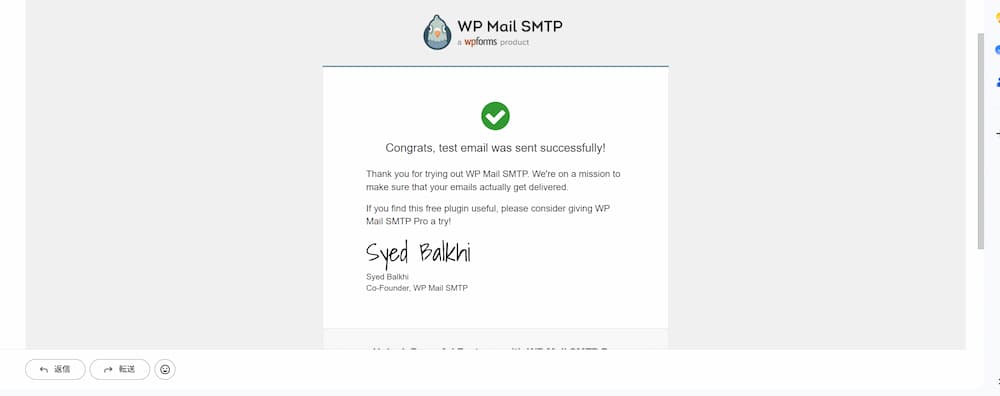
免責事項
「書いたほうがいい」と言われても、 「何を書けばいいんだ…?」
となってしまい、手が止まりました。
そこで Copilot に草案を作ってもらい、 それをベースにコピペして整えました。
広告を扱うようになったら、内容を改定する予定です。
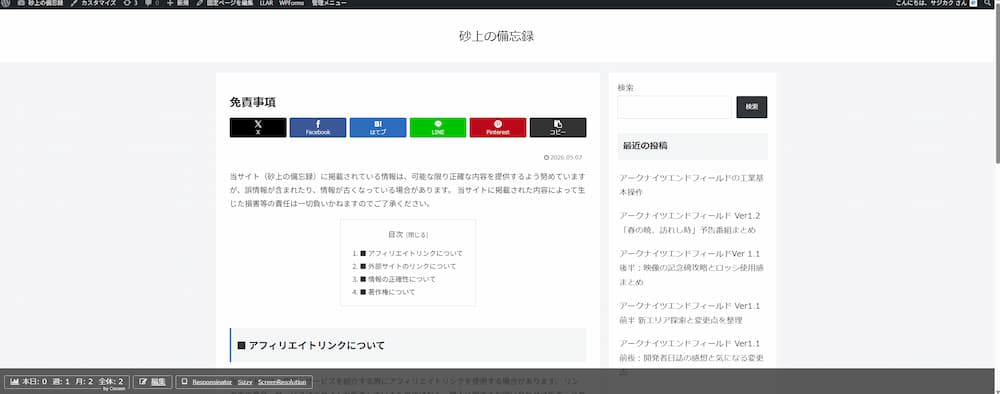
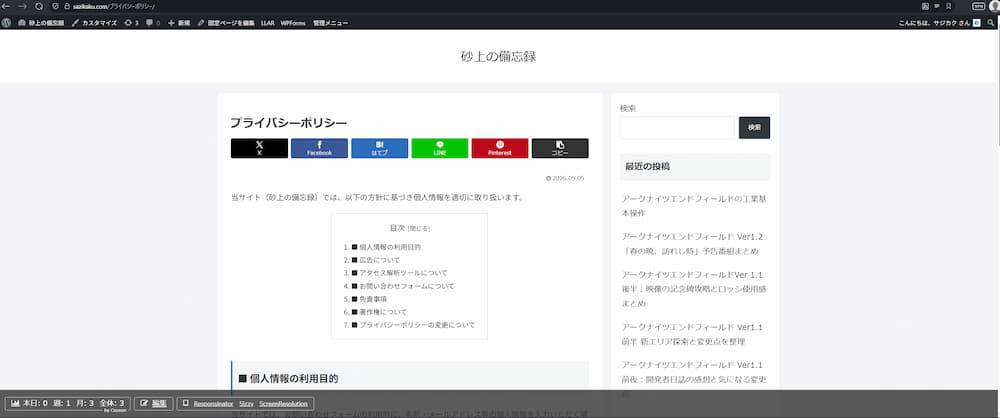
プライバシーポリシー
こちらも免責事項と同じく、
ASP登録やGoogleアドセンスの手続きが進んだら改定する前提で作成しました。
WordPress のデフォルトテンプレートをベースに、必要な部分だけ整えています。
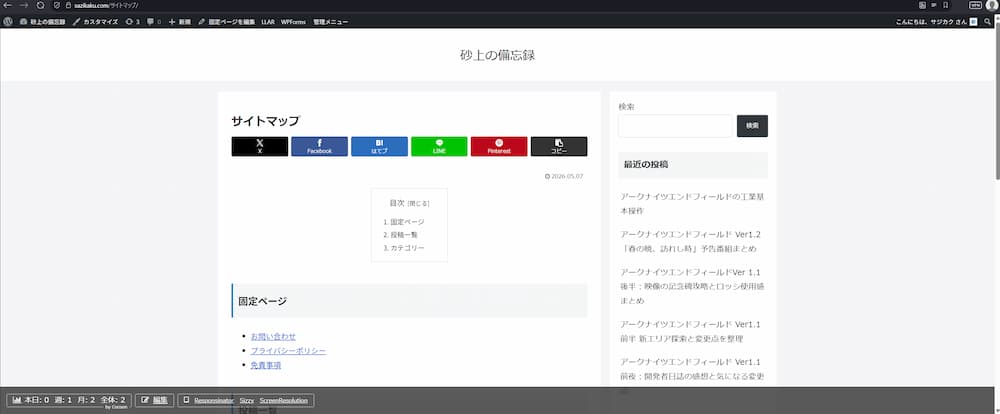
サイトマップ
「読者が迷わないように」とのアドバイスを受けて追加しました。
Cocoon の機能で自動生成でき、
固定ページ・投稿一覧・カテゴリ をまとめて表示してくれる便利なページです。
フッターに置くことで、読者がサイト全体を把握しやすくなります。
作業中の失敗談
正直、「お問い合わせ」以外の固定ページはスムーズに終わりました。
問題はここからでして……。
お問い合わせフォームだけ、小手先の設定ではまったく動かなかったんですよ…
苦し紛れにプラグインを追加していくハメになりまして…
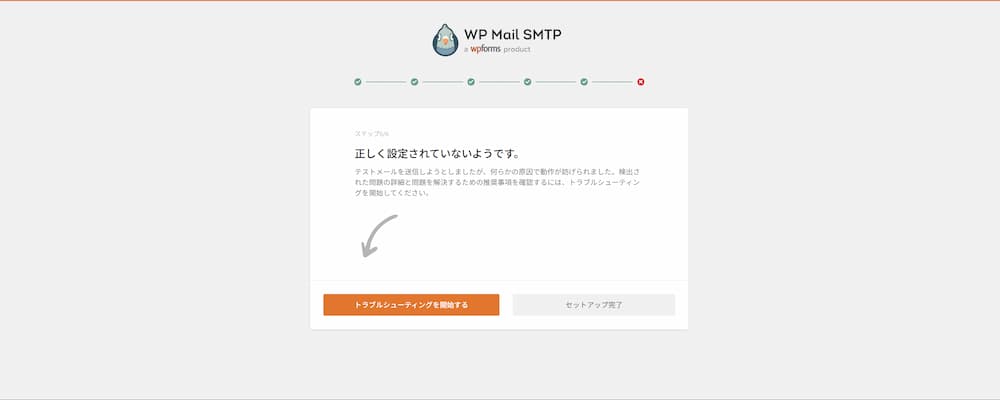
お問い合わせフォームが動かない → プラグイン地獄へ
シンプルに 固定ページ追加 → フォーム設置 → 試験送信 で終わるはずでした。
しかし、試験送信してもメールが届かない。
「マジか…なんで?」 「設定ミスかなぁ?」
…そもそも仕組みをですね、理解してないんです…
Copailotに相談したりして、以下の作業の流れになりました。
■ 実際の流れと結果
- 固定ページ追加 → (あれ?動かない…仕方ない聞くか…)
- WPForms Lite 導入 → (これでいけるやろ!→失敗)
- SMTP未設定?という謎ワードが出る → (SMTPって何…?)
- WP Mail SMTP 導入 → (やれやれ大変だった…)
- Googleアカウントで登録しようとして複数回失敗 → (ロックされ発狂)
- SendGrid の登録開始 → (英語だらけで泡吹く)
- なんとか登録完了 → (もうゆるして…)
- 試験送信成功 → (やっと終わった)
矢印のコメントはやった作業の結果()です。発狂しすぎてスクショが残ってない…
言葉にすると短いんですが… 矢印の数=「マジか……(絶句)」の回数 ですね。
設定していた本人としては、
「これ本当に初心者向けの作業なの?」 作業難易度これだけバグってました。
WordPressの設定の中でも屈指の難易度だと思います。
…グーグルアカウントで登録できてたらイージーだったんでしょうねぇ…
SendGridの登録は、スクショ貼りまくってCopailotに和訳して貰いながらなんとか登録できました。
作業の目的としては、
① APIキーの入手(WP Mail SMTP に設定するため)
WordPress が SendGrid を経由してメールを送るための“鍵”のようなものらしい。
② 送信者認証(Gmail を使ってメールを届けるため)
「この Gmail アドレスからメールを送っていいですよね?」という確認作業。 これをしないと、お問い合わせフォームから送ったメールが相手に届きません。
2026年5月時点では英語でしか手続きできませんでした
やってることは登録してるだけなんですから難しいことなんてないはずなんですけどね。
大変でしたわ…
【今回行った設定の流れのまとめ(エラー除いた版)】
① WPForms でフォーム作成
② WP Mail SMTP をインストール
③ SendGrid で APIキー発行
④ 送信者メールアドレスを認証
➄「成功しました!」が出て完了
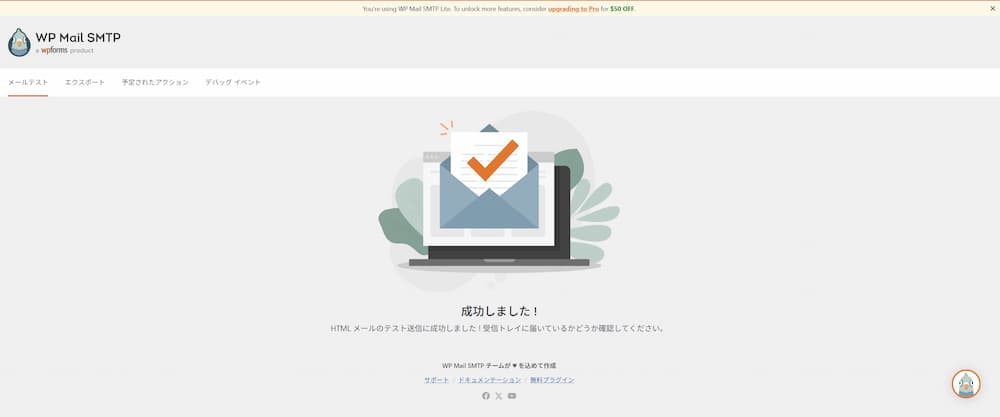
WP Mail SMTP のセットアップが正常に完了しました。
固定ページを整えたことで得られるであろう効果とは
ASP登録やGoogleアドセンスの手続きが進んだときに、
今回の作業の効果をより実感できるのかもしれません。
現時点では、フッターに固定ページをまとめて設置したことで、
「あ、サイトっぽくなったな」 と感じた瞬間があったくらいですね。
プロフィールを整えたり、最低限の案内ページを揃えたりしたことで、
次の作業である カテゴリ整備 → 内部リンク設定 に進むための“下準備”が
ようやく終わった感があります。
……お問い合わせフォームだけは本当にやばかった…もし同じ作業をしようとしている方がいたら、
Googleアカウントを複数管理している場合は本当に気をつけてください。
私のようにロックされて発狂する可能性があります。
ようやくブログサイトっぽくなってきてほっとしたような…
まだ整えないといけない箇所は山ほどあるんでしょうけど、最低限は整ったかなぁーと思えました。
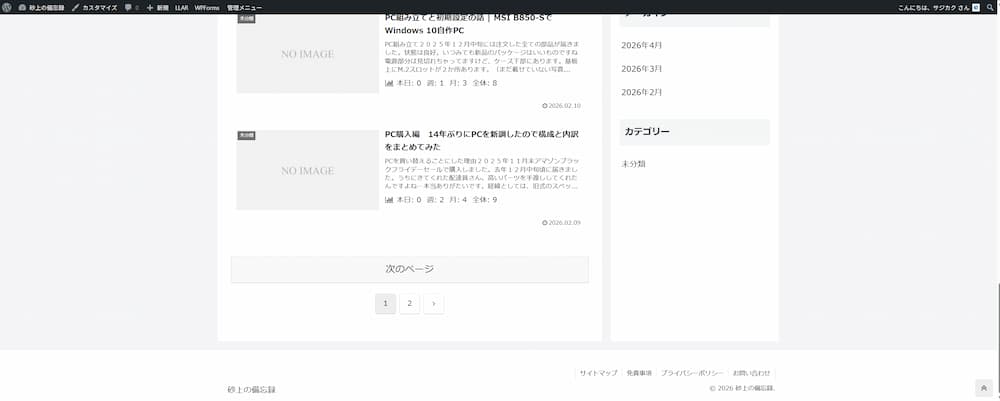
最低限の案内ページが揃い、サイトとしての形が整いました。
次はこちらの記事がおすすめです:
▶ WordPress関連の初期設定
他の記事を探す場合はこちら:
▶ PC関連の記事一覧はこちら

コメント