
【2026/09/28 全面改修】記事全体の内容を見直しました。旧タイトル名「PC組み立てと初期設定の話 | MSI B850-SでWindows 10自作PC」
前回の「【自作PC】14年ぶりにPCを新調|15万円で組んだ構成・購入価格と10か月使った感想」の続きとなる、PC組み立て+初期設定編です。
2025年11月のAmazonブラックフライデーを利用して、約14年ぶりにメインPCを新調しました。新しく購入したパーツの総額は151,731円です。
今回は新しく購入したPCパーツに加えて、グラフィックボードやストレージなど、旧PCから使えるパーツを流用して組み立てました。
この記事では、実際の組み立ての様子から、Windows 10のインストールで起きたトラブル、そして最終的にWindows 11へ移行することになった経緯までまとめていきます。
PC組み立て
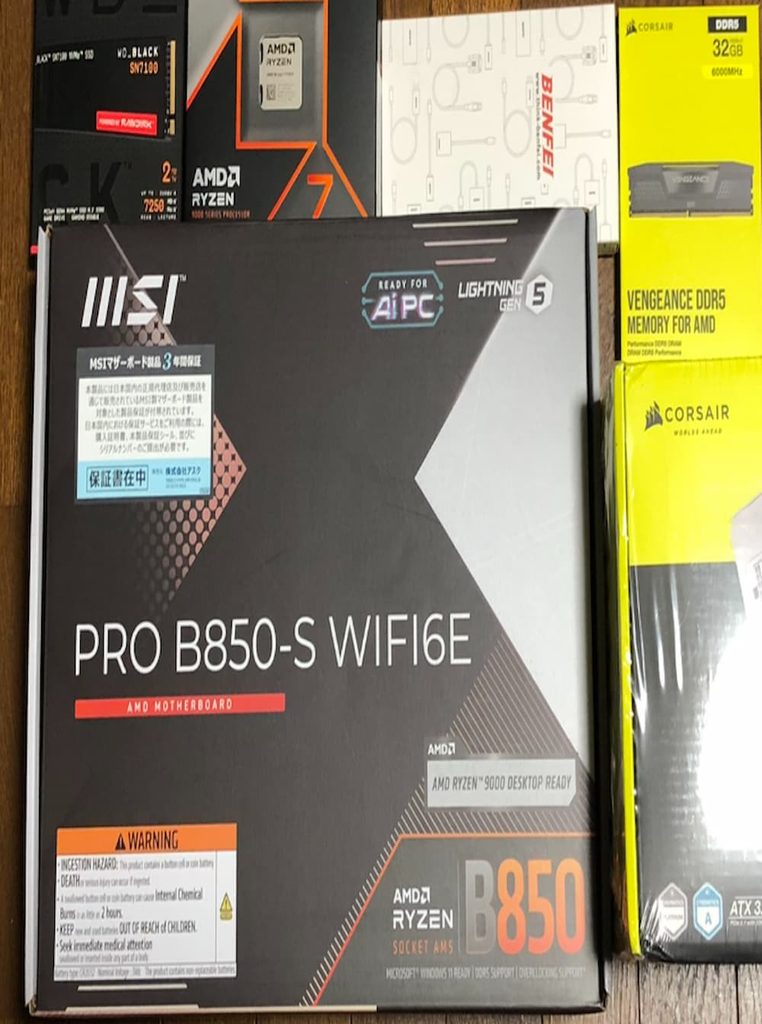
2025年12月中旬、注文していたPCパーツがすべて到着しました。幸い、目立った破損などもなく状態は良好です。
いつ見ても新品のPCパーツが並んでいる光景はいいものですね。
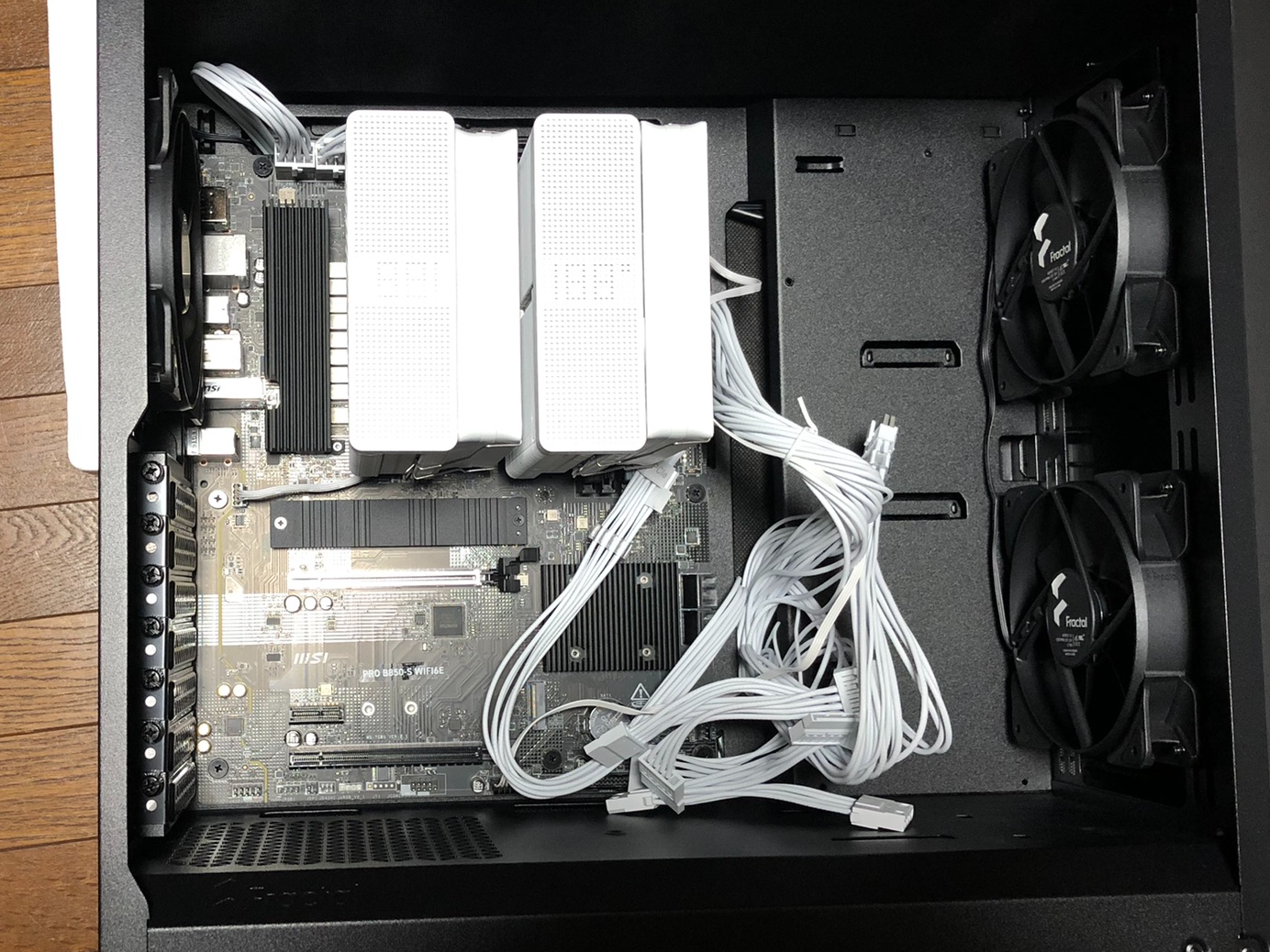
CPUは、Ryzen 7 9700Xでこの写真では取り付け済みのはず。
デカイCPUファンは、Iota A62 WH。
CPUファンに隠れてしまってますがCORSAIR DDR5-6000 32GB(メモリ)が刺さってます。
電源部分は見切れちゃってますけど、ケース下部にあります。基板上にM.2スロットが2か所あります。M.2がピンと飛び跳ねるのはいつみてもドキっとしますね…(写真ではまだ載せてないようです)
組み立ては、スマホでMSI公式の「PRO B850-S WIFI6E ユーザーガイド」を確認しながら進めました。CPUやメモリ、ストレージの取り付けから配線まで掲載されているので、組み立て時にはかなり助かりました。
参考:MSI「PRO B850-S WIFI6E」ユーザーガイド(公式)
一番取り付けが苦戦したのは、CPUクーラーです。ちょっとひと癖あるタイプを購入してましたね。
真ん中のパーツを外してマウント部分をドライバーで締めて固定したんですが、外した真ん中のパーツを元に戻すのに大苦戦しました。あと、コードが短いのでちょっと干渉しそうだったのがね…もう少し長くして欲しかった。
Fractal Design Pop Silent(PCケース)は基本的にデザイン含めて素晴らしい出来。スペースも十分あるし、組みあがったPCは静音性もありました。さすがに夏本番の時は唸ってる音が際立つ時もありましたが、基本的に物凄く静かなので使い心地は非常に良いケースだと思ってます。
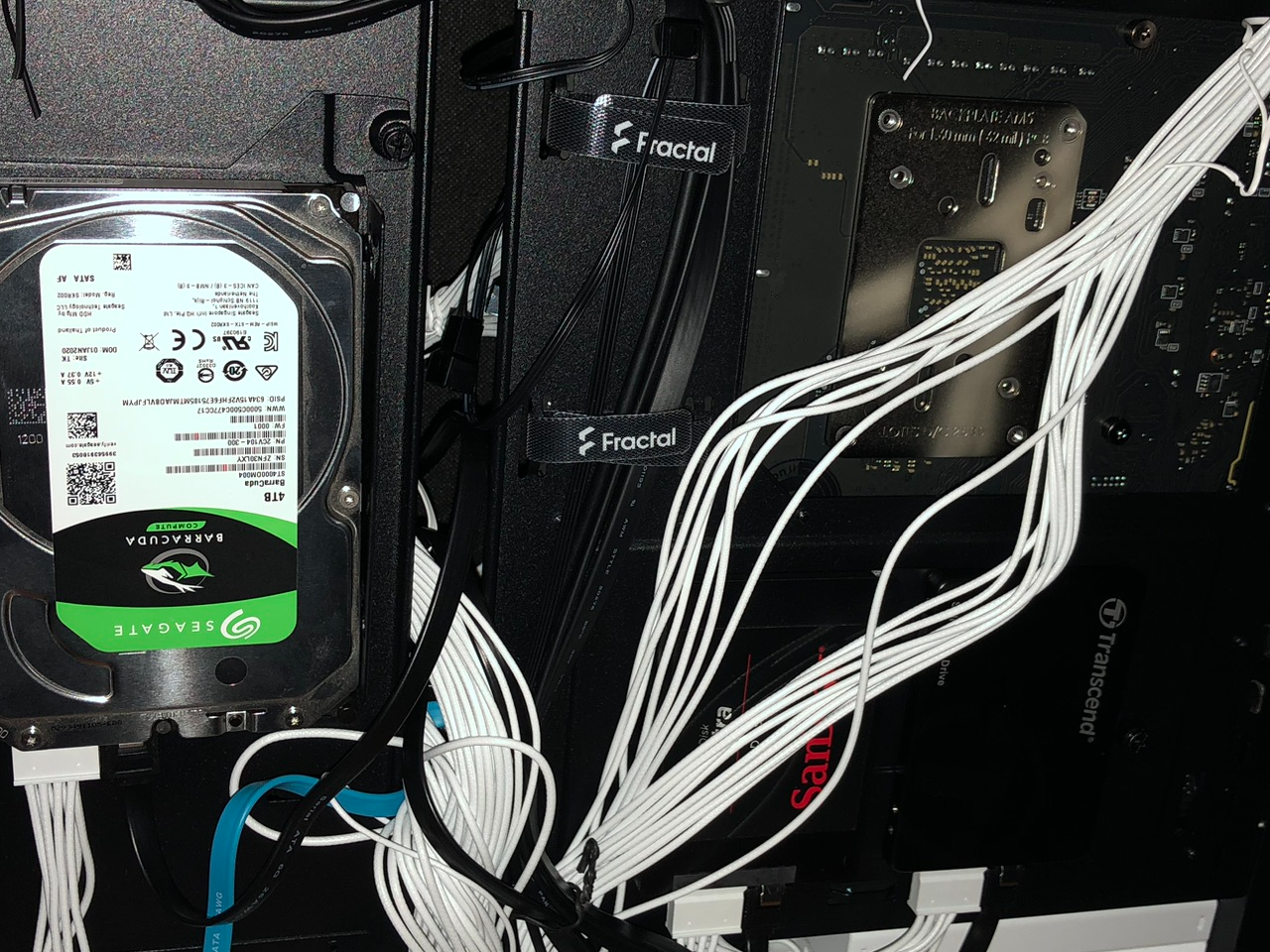
…HDDの取り付け場所だけがちょっと窮屈に感じました。まあ私が不器用すぎるだけかもしれないです。後やはり見えてないのですが、DVDドライブも写真下側の部分に接続しています。微妙にコード数が不足してました。
ケース背面に取り付けたパーツは、電源(写真下見切れてます)+DVDドライブ+SSD×2+HDD2個。
Windows 10初期設定で大苦戦
※Windows 10は2025年10月14日にサポートを終了しています。以下は2025年12月当時に私が行った作業の記録です。現在Windows 10の導入を推奨するものではありません。
Windows 11の評判が良くなかった+最初は使い慣れたWindows 10にしたかったというのもあり、Windows 10をインストールしました。…いやぁこれがもう大変でした。しかもオチとしては、年初にはもうWindows 11に結局してましたからね…
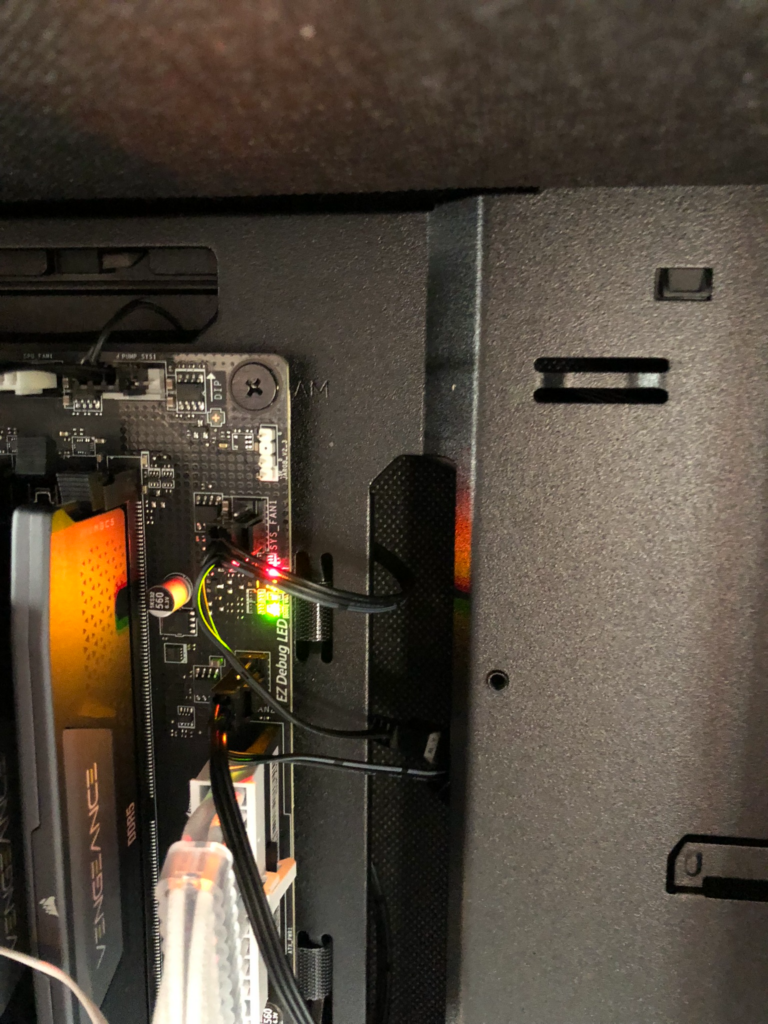
これが…非常にやっかいでBIOS画面にもいけないのです
メモリーエラーが頻発してました。
2枚差しをやめて1枚差しでなんとかBIOS画面→Windows 10インストール。これで解決かと思ったら…
夕食作りのため一旦中断してから作業再開しようとするとなんと立ち上がらず、msiのロゴが出てきては消えるループにはまりました。
仕方なくCMOSクリア(このPCケースとマザーボードの場合パネル側にボタンがあります)+メモリ1枚差しで、またなんとかBIOS画面へたどり着いたのですが…
Windows 10までたどり着けず、
BIOSアップデートのためのデータを別PCの外付けSSDで取りM-Flashでインストール。これでもWindows 10に入れず。
仕方なくクリーンインストール(2回目)
Windows 10に入れたのですが…なんとネットが繋がらない。デバイスマネージャー確認でなんとネットワークアダプターがない!…激しく動揺してました。仕方ないので、また外付け使ってアップデート…できませんでした。
LANアダプターだけはアップデートできたのですが、ネットワークアダプターは生えてきましたが、やはりネットに繋がらない。
他のドライバーはアップデートすらできず。どうやら購入した各種PCパーツのドライバーインストールも古すぎるWindows 10のverに非対応?だったのかもしれないです。
ネットに繋がってない状態ではWindows 10も更新できずver1.0状態でした。
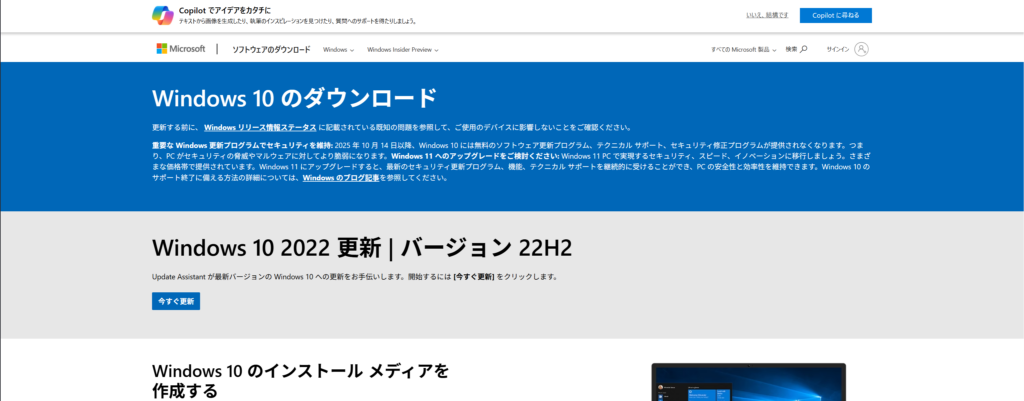
仕方ないので、windows10の手動アップデートを試みました。「Windows 10 のインストール メディアを作成する」で検索して
参考リンク:Windows 用のインストール メディアを作成する
インストールメディアを入手。
Windows 10クリーンインストール(3回目)
無事ネット開通!後は、全てのドライバー入れて安定しました。
その後、結局Windows 11へ
ここまで苦労してWindows 10を使える状態にしたのですが、結局その後Windows 11へアップデートすることになりました。
しばらくWindows 10を使っていたところ、バックグラウンドでアップデート処理が動いていたためなのか、正直原因不明でした…突然PCが非常に重くなり、まともに使えない状態になってしまいました。
Windows 10の操作感には慣れていたので、できればそのまま使いたかったのですが、さすがにこの状態では厳しいと判断。年明けにWindows 11へアップデートしています。アップデートの結果突然操作全般が軽くなったので、Windows 10の時にバックグラウンドで動いていたのかな?っと疑ってはいますが、実際のところわかりません。
結果だけ見れば、最初からWindows 11をインストールしておけば、ここまで苦労する必要はありませんでした…
まとめ
組み立て自体は大きな問題もなく終わりましたが、Windows 10の初期設定では想像以上に苦戦することになりました。
特にネットワークアダプターが認識されなかったときは焦りましたが、外付けSSDを使ってBIOS更新やWindows 10のインストールメディアを用意できたことで、なんとか解決できました。今回のMVPを挙げるなら間違いなく外付けSSDです。
そして、そこまで苦労してWindows 10を使えるようにしたにもかかわらず、最終的にはWindows 11へ移行することになりました。
操作感は今でもWindows 10の方が好みなのですが、結果だけ見れば最初からWindows 11を入れておけば、ここまで苦労する必要はなかったですね…
現在のPC構成や購入価格、約10か月使用した感想については、前編の「PC購入編」でまとめています。
次はこちらの記事がおすすめです:
▶ 【自作PC】14年ぶりにPCを新調|15万円で組んだ構成・購入価格と10か月使った感想
他の記事を探す場合はこちら:
▶ PC関連の記事一覧はこちら
コメント